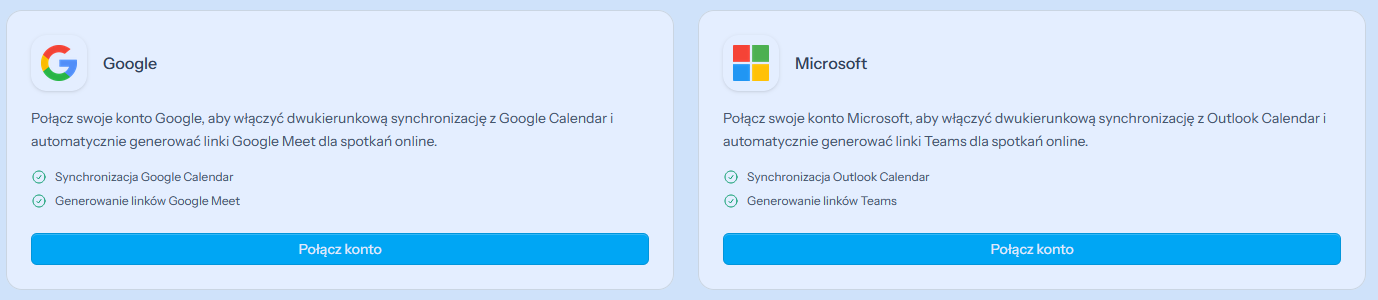
Ten przewodnik pokazuje, jak połączyć naszą platformę z kontem Google Calendar lub Microsoft Outlook. Integracja umożliwia automatyczną, dwukierunkową synchronizację kalendarza, a także automatyczne generowanie linków do spotkań Google Meet i Microsoft Teams.
- Ostrzeżenie: Do funkcji korporacyjnych Microsoft Teams wymagana jest aktywna subskrypcja Microsoft 365 Business.
1. Podłączanie konta Google lub Microsoft
Aby połączyć swój kalendarz, musisz najpierw autoryzować dostęp do wybranego dostawcy usług.
Ważna zasada: Do jednego kalendarza może być podłączony tylko jeden dostawca (Google albo Microsoft) jednocześnie. Jeśli chcesz zmienić dostawcę, musisz najpierw rozłączyć istniejące powiązanie.
- Przejdź do strony Aplikacje zewnętrzne.
- Znajdź kartę Google lub Microsoft i kliknij przycisk Połącz.
- W wyskakującym oknie zaloguj się na swoje zewnętrzne konto (Google lub Microsoft) i zaakceptuj wymagane uprawnienia.
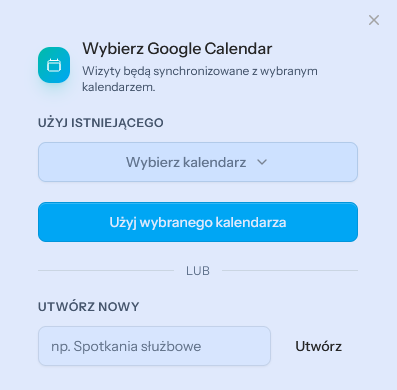
- Po pomyślnym zalogowaniu wybierz z wyświetlonej listy, z którym kalendarzem chcesz rozpocząć synchronizację.
2. Automatyczna synchronizacja i ustawienia usuwania
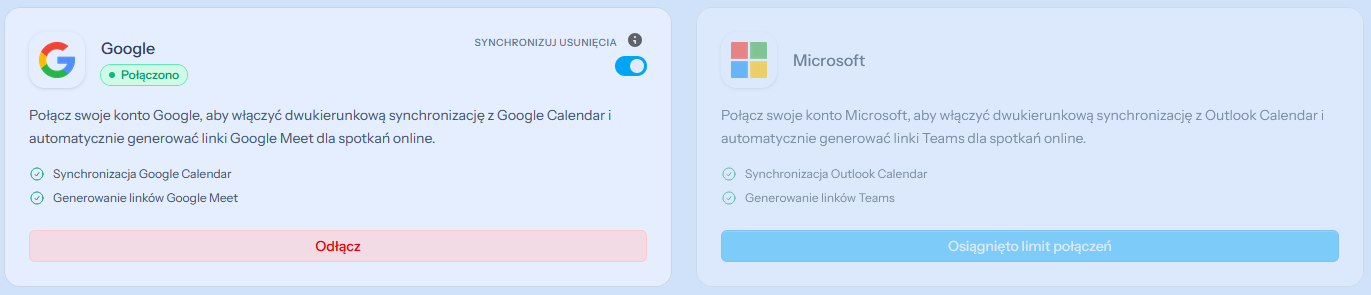
Po sparowaniu kont synchronizacja działa w tle całkowicie automatycznie. Możesz jednak kontrolować, jak zachowuje się usuwanie wydarzeń pomiędzy obydwoma systemami.
- Pozostań na stronie Aplikacje zewnętrzne.
- Find the toggle „Synchronizacja usuwania”.
- Jeśli włączysz: W przypadku usunięcia wydarzenia z zewnętrznego kalendarza (np. Google), zostanie ono automatycznie usunięte również z naszej platformy (spośród rezerwacji dokonanych w tym miejscu).
- Jeśli wyłączysz: Usunięcie wydarzenia w zewnętrznym kalendarzu nie wpłynie na rezerwację istniejącą na naszej platformie.
3. Konfiguracja spotkań online (Google Meet / Teams)
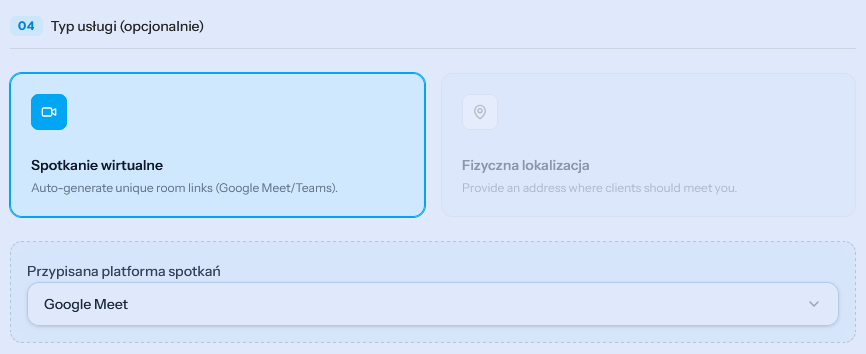
Jeśli Twój kalendarz został pomyślnie połączony, możesz ustawić, aby dla danej usługi automatycznie generowany był link do wideorozmowy online (Google Meet lub Microsoft Teams).
- Przejdź do menu konfiguracji usługi utworzonej na naszej platformie (tam, gdzie ustawiasz szczegóły usługi, cenę i czas trwania).
- Przewiń na sam dół strony.
- Wybierz sekcję Wirtualne spotkanie.
- Z menu rozwijanego wybierz żądaną usługę:
- Google Meet (jeśli masz połączony kalendarz Google)
- Microsoft Teams (jeśli masz połączony kalendarz Microsoft)
- Po zapisaniu zmian, gdy klient zarezerwuje tę usługę, system automatycznie wygeneruje i wyśle link do spotkania wraz z wpisem do kalendarza.