Ten przewodnik pokazuje, jak tworzyć nowe usługi (np. doradztwo, zabiegi, treningi), ustawiać ich czas trwania, ceny oraz określać typ obecności online lub fizycznej.
1. Warunek wstępny i status usługi
Do skonfigurowania usług niezbędne jest posiadanie co najmniej jednego aktywnego kalendarza.
- Brak kalendarza: Jeśli nie masz jeszcze kalendarza, system wyświetli okno ostrzegawcze, z którego możesz go utworzyć za pomocą przycisku „Utwórz swój pierwszy kalendarz”.
- Aktywacja / Dezaktywacja: Istniejące usługi można wyłączać lub włączać za pomocą przycisków „Dezaktywuj” lub „Aktywuj” w nagłówku. Nieaktywne usługi są zapisywane jako wersje robocze i nie mogą być rezerwowane przez klientów.
- Usuwanie: Usługę można usunąć tylko w stanie nieaktywnym, klikając ikonę kosza. Jeśli z usługą powiązane są przyszłe rezerwacje, system zablokuje usunięcie ze względów bezpieczeństwa.
2. Podstawowe dane
Pierwszym krokiem w profilu usługi jest podanie podstawowych identyfikatorów:
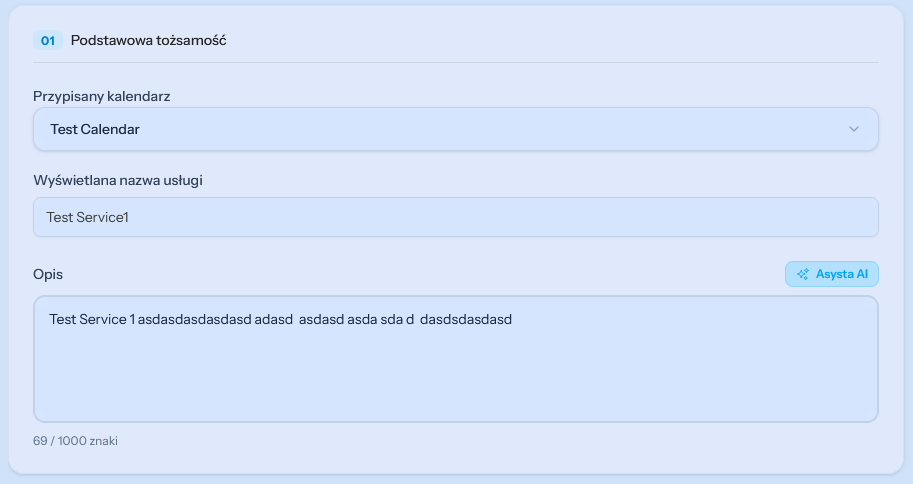
- Przypisany kalendarz: Wybierz z rozwijanego menu, z którym z utworzonych u nas kalendarzy ma być powiązana ta usługa.
- Wyświetlana nazwa usługi: Ta nazwa pojawi się na stronie klienta (np. Konsultacja Premium, Trening Personalny).
- Opis: Szczegółowe informacje o zawartości usługi, które możesz również sformułować przy pomocy wbudowanego asystenta AI.
3. Czas trwania i ograniczenia rezerwacji
Tutaj możesz kontrolować, ile czasu zajmuje usługa i na ile przed rozpoczęciem zamykane są zapisy:
- Całkowity czas trwania: Możesz podać długość usługi w godzinach i minutach (minuty muszą być podzielne przez 5).
- Minimalny czas wyprzedzenia: Zapobiega rezerwacjom w ostatniej chwili. Możesz ustawić, po ilu minimalnie godzinach lub minutach od momentu rezerwacji może rozpocząć się spotkanie (np. jeśli ustawisz 2 godziny, klient nie będzie mógł zarezerwować terminu, który jest oddalony o tylko 1 godzinę od obecnego czasu).
4. Ustawienia finansowe
- Opłata podstawowa: Tutaj możesz wpisać cenę usługi. Jeśli zostawisz to pole puste, system automatycznie uzna usługę za darmową i tak ją wyświetli.
- Waluta: Możesz wybrać odpowiednią dla siebie z rozwijanego menu (np. HUF (Ft) lub EUR (€)).
5. Typ usługi
Możesz określić, w jakiej formie odbędzie się spotkanie. Obie opcje wykluczają się wzajemnie, tylko jedna może być aktywna w tym samym czasie:
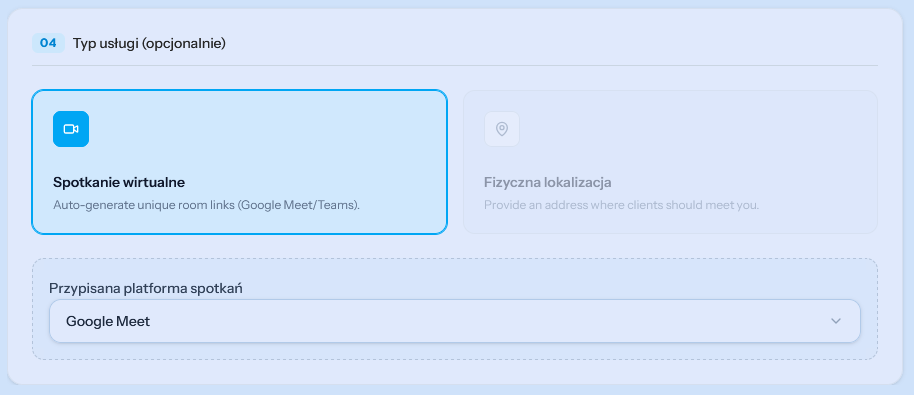
A) Spotkanie wirtualne
Wybierając tę opcję, system automatycznie utworzy i wyśle unikalne linki do pokoju wideo (Google Meet lub Microsoft Teams) dla danej rezerwacji.
- Jeśli brak połączonych kont: System o tym poinformuje i przekieruje Cię do strony aplikacji zewnętrznych za pomocą przycisku „Konfiguruj połączenia”.
- Wybór bramki spotkań: Jeśli wcześniej dokonano już integracji zarówno Google, jak i Microsoft na stronie zewnętrznych aplikacji, tutaj z rozwijanego menu możesz wybrać, czy linki ma generować Google Meet, czy Microsoft Teams.
- Ostrzeżenie: Do funkcji korporacyjnych Microsoft Teams wymagana jest aktywna subskrypcja Microsoft 365 Business.
B) Fizyczna lokalizacja
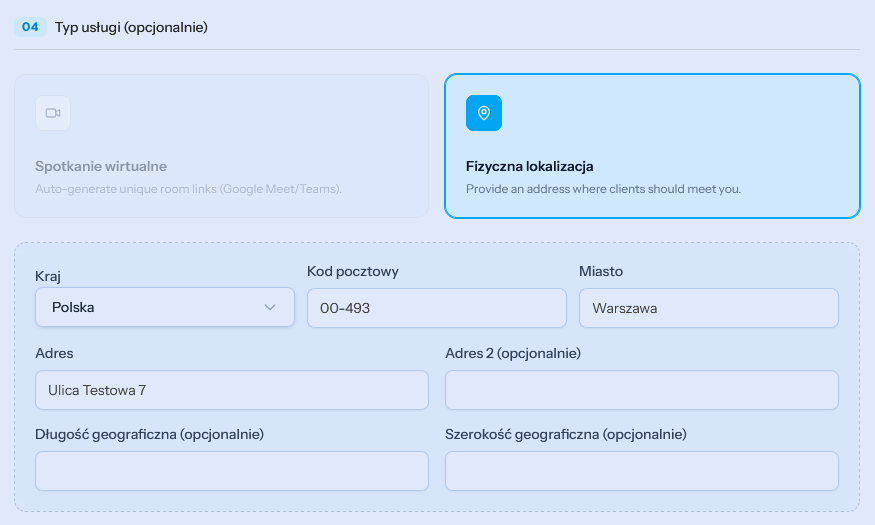
Jeśli aktywujesz tę opcję, możesz podać dokładny adres fizyczny, pod który muszą przybyć Twoi klienci.
- W wyświetlonych polach wymagane jest podanie Kodu pocztowego, Miasta oraz Adresu.
- Opcjonalnie możesz zapisać współrzędne GPS dla dokładniejszego wyszukiwania na mapie.
6. Podgląd na żywo i Zapisywanie
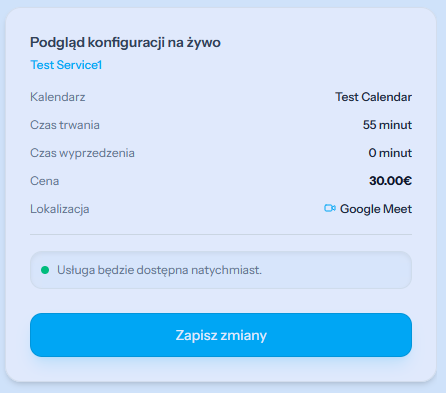
Po prawej stronie ekranu (lub na dole strony na urządzeniach mobilnych) Twojej pracy towarzyszy panel Podglądu konfiguracji na żywo. Pokazuje on w czasie rzeczywistym najważniejsze dane usługi:
- Do którego kalendarza jest przypisana.
- Jaki jest jej czas trwania i czas przygotowania.
- Ile kosztuje i gdzie dokładnie lub na jakiej platformie się odbędzie.
Aby sfinalizować ustawienia, kliknij przycisk „Zapisz zmiany” na dole panelu, a system natychmiast aktywuje usługę lub zapisze ją jako wersję roboczą.