Ten poradnik pokazuje, jak utworzyć nowy kalendarz dla swoich usług lub jak zmodyfikować podstawowe dane, ustawienia oraz godziny otwarcia już istniejących kalendarzy.
1. Pierwsze kroki i weryfikacja firmy
Warunkiem koniecznym do utworzenia kalendarza jest posiadanie zarejestrowanej firmy w systemie.
- Jeśli nie masz jeszcze utworzonej firmy, system Cię o tym powiadomi i przed utworzeniem kalendarza musisz kliknąć przycisk „Utwórz profil”, aby ją skonfigurować.
2. Status kalendarza: Aktywacja, Dezaktywacja i Usuwanie
W nagłówku kalendarza (u góry po prawej) możesz zobaczyć aktualny status kalendarza, a także dokonać zmian statusu:
- Aktywacja / Dezaktywacja: Za pomocą przycisku „Dezaktywuj” możesz wstrzymać działanie kalendarza, przez co klienci nie będą mogli rezerwować terminów. Za pomocą przycisku „Aktywuj” możesz w dowolnym momencie ponownie otworzyć rezerwacje.
- Usuwanie kalendarza: Usunąć można wyłącznie nieaktywny kalendarz, klikając ikonę kosza.
- Ważne ograniczenie: Jeśli do kalendarza przypisane są przyszłe, aktywne rezerwacje, system ze względów bezpieczeństwa zablokuje usunięcie i wyświetli okno wyskakujące. Aby dokonać usunięcia, musisz poczekać, aż rezerwacje zostaną zrealizowane, lub anulować je wcześniej.


3. Podstawowe dane
Ustawienia podstawowe określają identyfikację kalendarza oraz jego działanie w oparciu o strefę czasową:
- Nazwa kalendarza: Pod tą nazwą kalendarz będzie wyświetlany w Twoim panelu oraz na stronie rezerwacji.
- E-mail kontaktowy: Na wprowadzony tutaj adres e-mail będą wysyłane powiadomienia związane z kalendarzem.
- Strefa czasowa: Odpowiednią europejską strefę czasową można wybrać z rozwijalnego menu z wyszukiwarką. System oblicza wolne terminy na podstawie tego ustawienia.
- Liczba dni możliwych do rezerwacji z wyprzedzeniem: Możesz określić cyfrą, z jakim maksymalnym wyprzedzeniem dniowym klienci mogą planować i rezerwować terminy (np. jeśli wpiszesz 30 dni, nie będą mogli wybrać terminu dalszego niż miesiąc).
4. Ustawienia i Zdjęcie kalendarza
W tej sekcji możesz dostosować wygląd oraz specjalne działanie kalendarza:
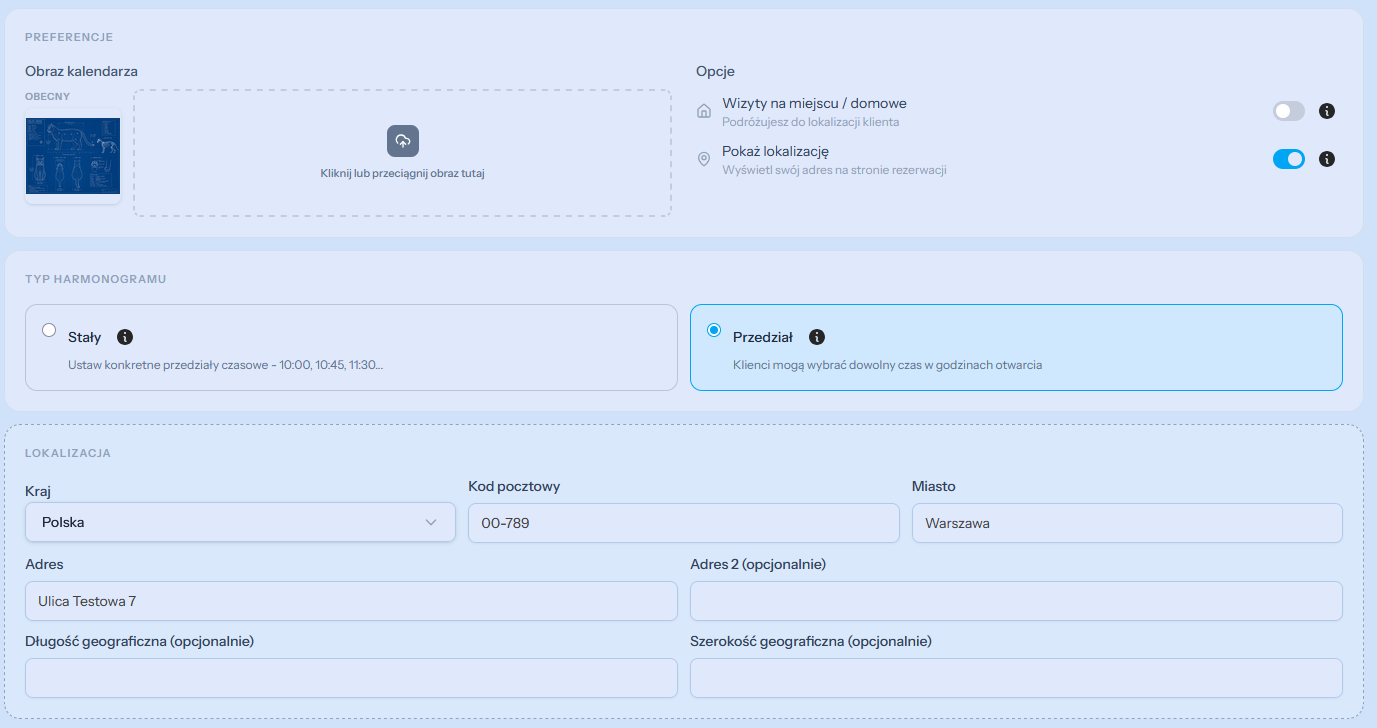
- Obraz kalendarza: Możesz przesłać unikalne zdjęcie dla kalendarza.
- Przesyłanie: Kliknij w pole oznaczone przerywaną linią lub po prostu przeciągnij zdjęcie ze swojego komputera.
- Modyfikacja / Usuwanie: Jeśli zdjęcie zostało już wgrane, możesz je usunąć za pomocą pojawiającego się na nim przycisku X lub nadpisać je, przeciągając nowe zdjęcie.
- Wizyty na miejscu / domowe: Włącz tę opcję, jeśli dojeżdżasz do lokalizacji klienta w celu wykonania usługi.
- Wyświetlanie lokalizacji: Jeśli włączysz tę opcję, Twój dokładny adres pojawi się na stronie rezerwacji.
- Pokaż lokalizację: Po aktywacji tego przełącznika pojawi się nowy blok Lokalizacja, w którym można podać kod pocztowy, miasto, dokładny adres oraz opcjonalnie współrzędne GPS.
5. Typ podziału czasu
Tutaj możesz określić, w jaki sposób obliczane są wolne terminy w godzinach otwarcia:
- Stały: Tworzone są stałe przedziały czasowe. Klienci mogą zapisywać się na dokładnie określone, następujące po sobie terminy (np. 10:00, 10:45, 11:30).
- Przedział: Elastyczne przedziały czasowe. Klienci mogą swobodnie wybrać dowolny, dogodny dla nich termin w godzinach otwarcia, który ze względu na czas trwania zmieści się w wolnych miejscach (np. mogą zarezerwować 40-minutową usługę na godzinę 10:00 lub nawet 10:10).
6. Godziny otwarcia i Zapisywanie
W konfiguratorze harmonogramu na dole strony możesz ustawić swoje regularne godziny pracy w rozbiciu na poszczególne dni.
Na koniec konfiguracji kliknij przycisk „Zapisz zmiany” w prawym dolnym rogu, aby zapisać dane.
Co się stanie, jeśli modyfikacja koliduje z istniejącą rezerwacją?
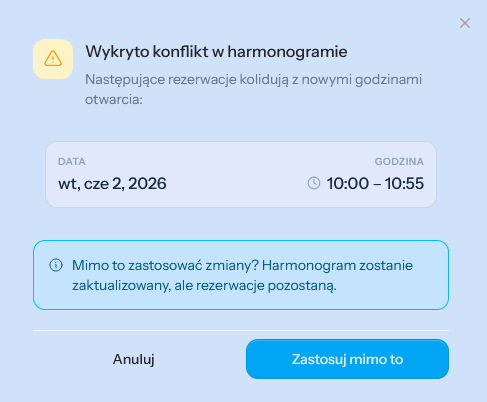
Jeśli zmienisz godziny otwarcia lub strefę czasową, a z powodu nowych ustawień istniejąca rezerwacja wypadłaby w Twoich godzinach „zamknięcia”, system wyświetli okno wyskakujące Wykryto konflikt w harmonogramie.
- Okno wylistuje dokładną datę i godzinę rezerwacji, których dotyczy problem.
- Zastosuj mimo to: Jeśli to klikniesz, system zapisze nowy harmonogram, ale istniejące rezerwacje pozostaną ważne.
- Anuluj: Możesz przerwać zapisywanie, aby najpierw przełożyć problematyczne rezerwacje.