Ez az útmutató bemutatja, hogyan tudod összekapcsolni a felületünket a Google Calendar vagy a Microsoft Outlook fiókoddal. Az integráció lehetővé teszi az automatikus, kétirányú naptárszinkronizációt, valamint a Google Meet és Microsoft Teams linkek automatikus generálását.
- Figyelmeztetés: A Microsoft Teams vállalati funkcióihoz aktív Microsoft 365 üzleti előfizetés szükséges.
1. Google vagy Microsoft fiók csatlakoztatása
A naptárad összekapcsolásához először engedélyezned kell a hozzáférést a kiválasztott szolgáltatóhoz.
Fontos szabály: Egy naptárhoz egyszerre csak az egyik szolgáltató (vagy a Google, vagy a Microsoft) kapcsolható hozzá. Ha szolgáltatót szeretnél váltani, a meglévő kapcsolatot előbb meg kell szüntetned.
- Navigálj a Külső appok oldalra.
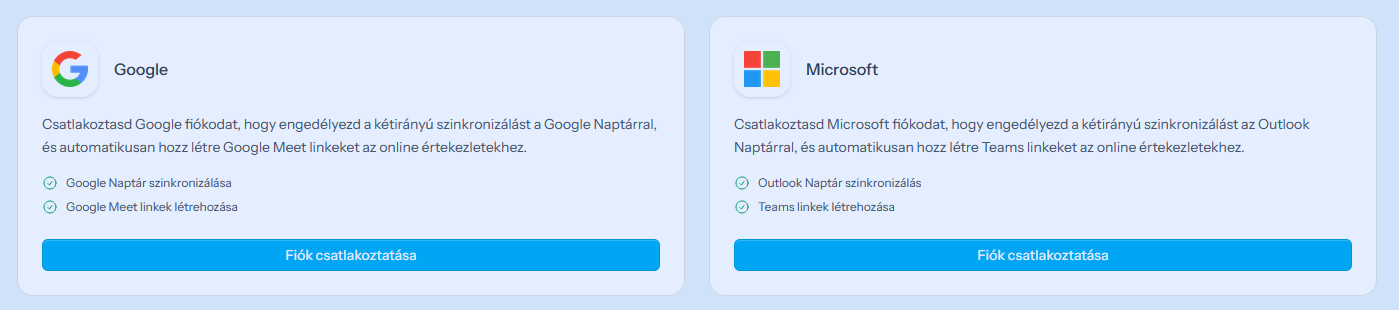
- Keresd meg a Google vagy a Microsoft kártyát, és kattints a Csatolás gombra.
- A felugró ablakban jelentkezz be a külső (Google vagy Microsoft) fiókodba, és fogadd el a szükséges jogosultságokat.
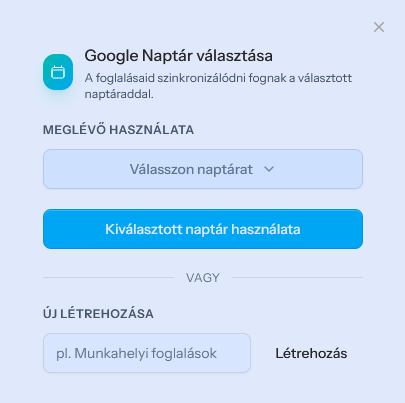
- Sikeres bejelentkezés után a megjelenő listából válaszd ki, hogy melyik naptárral szeretnéd elindítani a szinkronizálást.
2. Automatikus szinkronizáció és a törlési beállítások
A csatolás után a szinkronizálás teljesen automatikusan működik a háttérben. Azonban szabályozhatod, hogy a törlések hogyan viselkedjenek a két rendszer között.
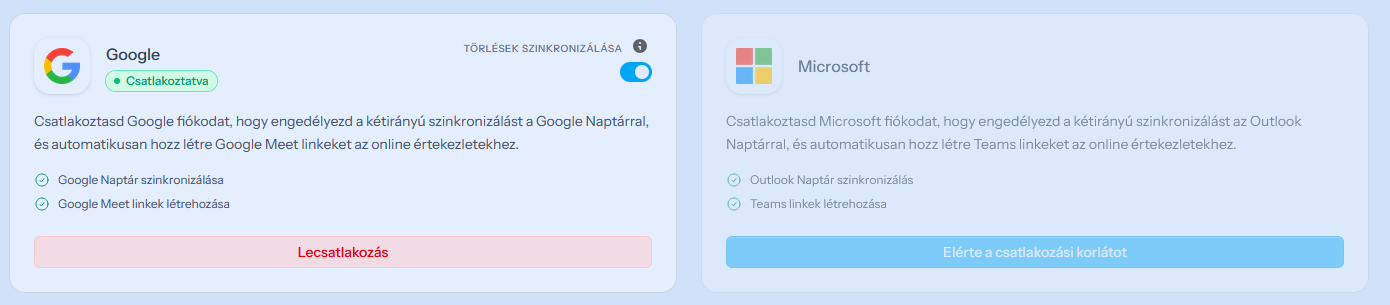
- Maradj a Külső appok oldalon a csatlakoztatott szolgáltatás kártyájánál.
- Keresd meg a „Törlések szinkronizálása” kapcsolót.
-
- Ha bekapcsolod: Amennyiben törölsz egy eseményt a külső (pl. Google) naptáradból, az a mi felületünkről (az innen indított foglalások közül) is automatikusan törlődni fog.
-
- Ha kikapcsolod: A külső naptárban történő törlés nem érinti a nálunk lévő foglalást.
3. Online meetingek beállítása (Google Meet / Teams)
Ha a naptáradat sikeresen összekötötted, beállíthatod, hogy az adott szolgáltatáshoz automatikusan létrejöjjön online videóhívás link (Google Meet vagy Microsoft Teams).
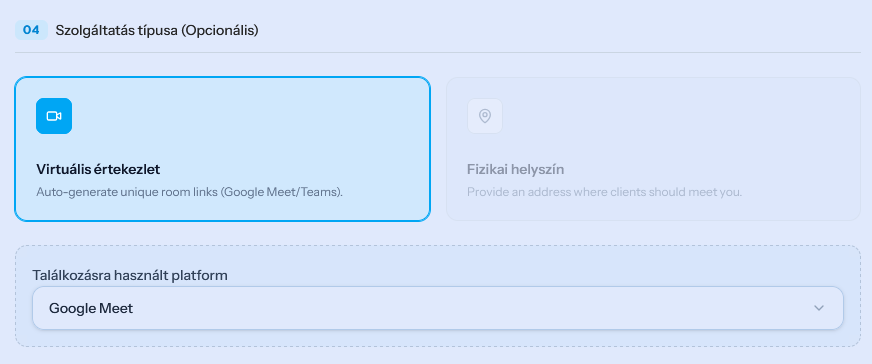
- Menj a nálunk létrehozott szolgáltatásod konfigurációs menüjébe (ahol a szolgáltatás részleteit, árát, időtartamát állítod be).
- Görgess le az oldal aljára.
- Válaszd ki a Virtuális értekezlet részt.
- A legördülő menüből válaszd ki a kívánt szolgáltatást:
-
- Google Meet (ha Google naptárat csatoltál)
-
- Microsoft Teams (ha Microsoft naptárat csatoltál)
- Mentés után, ha egy ügyfél lefoglalja ezt a szolgáltatást, a rendszer a naptárbejegyzés mellé automatikusan legenerálja és kiküldi a meeting linket is.