Ez a útmutató bemutatja, hogyan tudsz új szolgáltatásokat (pl. tanácsadás, kezelések, edzések) létrehozni, beállítani azok időtartamát, árait, valamint az online vagy fizikai jelenlét típusát.
1. Előfeltétel és a szolgáltatás állapota
A szolgáltatások beállításához elengedhetetlen, hogy rendelkezz legalább egy aktív naptárral.
- Naptár hiánya: Ha még nincs naptárad, a rendszer egy figyelmeztető ablakot jelenít meg, ahonnan a „Hozd létre első naptáradat” gombbal tudod pótolni azt.
- Aktiválás / Deaktiválás: A meglévő szolgáltatásokat a fejlécben található „Deaktiválás” vagy „Aktiválás” gombokkal kapcsolhatod ki vagy be. Az inaktív szolgáltatások piszkozatként mentődnek, és nem foglalhatók az ügyfelek számára.
- Törlés: Szolgáltatást törölni csak inaktív állapotban lehet a kuka ikonra kattintva. Ha a szolgáltatáshoz jövőbeli foglalások tartoznak, a rendszer biztonsági okokból letiltja a törlést.
2. Alapvető adatok
A szolgáltatásod profiljának első lépése az alapvető azonosítók megadása:
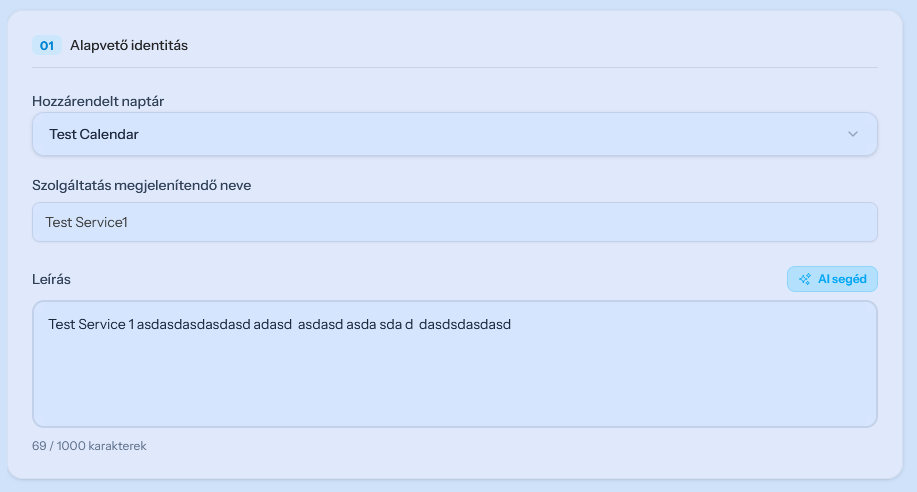
- Hozzárendelt naptár: Egy legördülő menüből válaszd ki, hogy a nálunk létrehozott naptáraid közül melyikhez kapcsolódjon ez a szolgáltatás.
- Szolgáltatás megjelenített neve: Ez a név jelenik meg az ügyféloldalon (pl. Prémium Konzultáció, Személyi edzés).
- Leírás: Részletes tájékoztató a szolgáltatás tartalmáról, amelyet a beépített AI segéd segítségével is megfogalmazhatsz.
3. Időtartam és foglalási korlátok
Itt szabályozhatod, hogy mennyi időt vesz igénybe a szolgáltatás, és mennyi idővel a kezdés előtt zárul le a jelentkezés:
- Teljes időtartam: Órában és percben adhatod meg a szolgáltatás hosszát (a perceknek 5-tel oszthatónak kell lenniük).
- Minimális felkészülési idő: Megakadályozza az utolsó pillanatos foglalásokat. Beállíthatod, hogy a foglalás pillanatától számítva legkorábban hány óra vagy perc múlva kezdődhet el az ingatlannal/időponttal rendelkező szolgáltatás (pl. ha 2 órát adsz meg, az ügyfél nem tud a mostani időponthoz képest 1 órával későbbre foglalni).
4. Pénzügyi beállítások
- Alapdíj: Ide írhatod be a szolgáltatás árát. Ha üresen hagyod, a rendszer automatikusan ingyenesnek fogja tekinteni és akként jeleníti meg a szolgáltatást.
- Pénznem: Kiválaszthatod a legördülő menüből a számodra megfelelőt (pl. HUF (Ft) vagy EUR (€)).
5. Szolgáltatás típusa
Megadhatod, hogy a találkozóra milyen formában kerül sor. A két opció kizárja egymást, egyszerre csak az egyik lehet aktív:
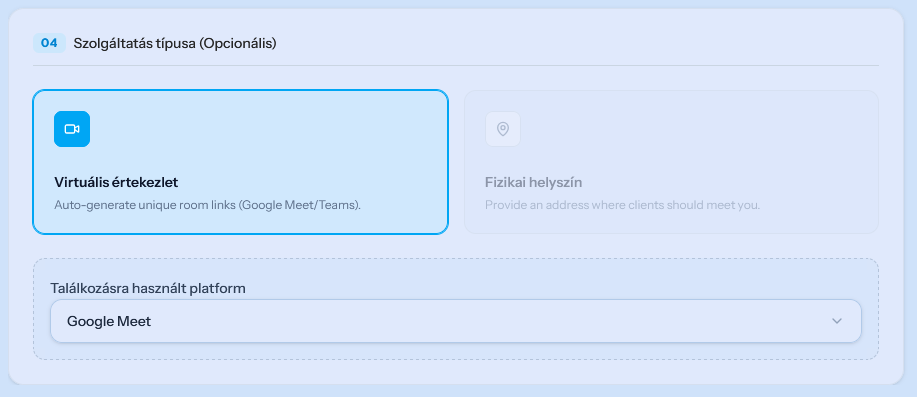
A) Virtuális találkozó
Ezt választva a rendszer automatikusan létrehozza és kiküldi az egyedi videószoba linkeket (Google Meet vagy Microsoft Teams) a foglaláshoz.
- Ha nincsenek csatolt fiókok: A rendszer jelzi, és a „Kapcsolatok konfigurálása” gombbal átirányít a külső alkalmazások oldalra.
- Meeting átjáró kiválasztása: Amennyiben a Google és a Microsoft integrációt is elvégezted már korábban a külső appok oldalon, itt egy legördülő menüből választhatod ki, hogy a Google Meet vagy a Microsoft Teams generálja a linkeket.
- Figyelmeztetés: A Microsoft Teams vállalati funkcióihoz aktív Microsoft 365 üzleti előfizetés szükséges.
B) Fizikai helyszín
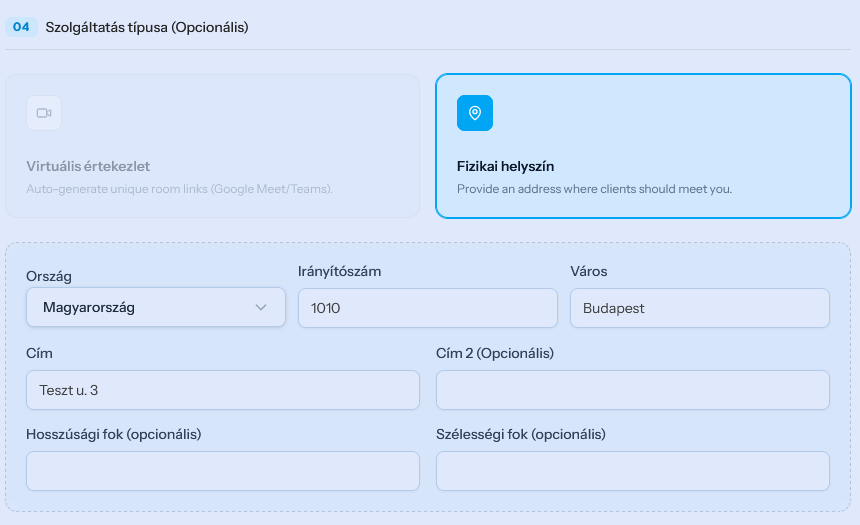
Ha ezt az opciót aktiválod, megadhatod azt a pontos fizikai címet, ahol az ügyfeleidnek meg kell jelenniük.
- A megjelenő mezőkben kötelezően megadható az Irányítószám, Város, Cím.
- Opcionálisan rögzíthetsz GPS koordinátákat is a pontosabb térképes kereséshez.
6. Élő áttekintő és Mentés
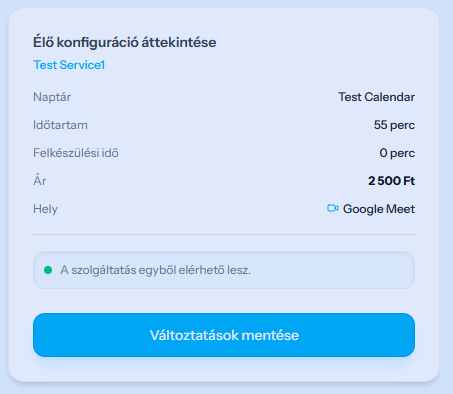
A képernyő jobb oldalán (vagy mobilon az oldal alján) egy Élő konfigurációs áttekintő panel kíséri a munkádat. Ez valós időben mutatja a szolgáltatás legfontosabb adatait:
- Melyik naptárhoz van rendelve.
- Mennyi a hossza és a felkészülési ideje.
- Mennyibe kerül, és pontosan hol vagy milyen platformon lesz megtartva.
A beállítások véglegesítéséhez kattints a panel alján található „Változtatások mentése” gombra, és a rendszer azonnal élesíti vagy elmenti piszkozatként a szolgáltatást.