Ez a súgó bemutatja, hogyan tudsz új naptárat létrehozni a szolgáltatásaidhoz, vagy hogyan módosíthatod a már meglévő naptáraid alapvető adatait, beállításait és nyitvatartási idejét.
1. Első lépések és vállalkozás ellenőrzése
A naptár létrehozásának előfeltétele, hogy rendelkezz egy rögzített vállalkozással.
- Amennyiben még nincs létrehozott vállalkozásod, a rendszer figyelmeztetni fog, és a „Profil létrehozása” gombra kattintva el kell készítened azt, mielőtt naptárat hoznál létre.
2. Naptár állapota: Aktiválás, Deaktiválás és Törlés
A naptár fejlécében (jobb felül) láthatod az aktuális naptár állapotát, és itt végezheted el a státuszmódosításokat is:
- Aktíválás / Deaktiválás: A „Deaktiválás” gombbal szüneteltetheted a naptárat, így arra az ügyfelek nem tudnak foglalni. Az „Aktiválás” gombbal bármikor újra megnyithatod a foglalásokat.
- Naptár törlése: Törölni kizárólag inaktív naptárat lehet a kuka gombra kattintva.
-
- Fontos korlátozás: Ha a naptárhoz jövőbeli, aktív foglalások tartoznak, a rendszer biztonsági okokból letiltja a törlést egy felugró ablakban. A törléshez meg kell várnod, amíg a foglalások lezajlanak, vagy előbb le kell mondanod azokat.


3. Alapvető adatok
A naptár alapbeállításai határozzák meg a naptár azonosítását és az időzóna-alapú működést:
- Naptár neve: Ezen a néven fog megjelenni a naptár a felületeden és a foglalási oldalon.
- Kapcsolattartó e-mail: Az ide beírt e-mail címre érkeznek a naptárral kapcsolatos értesítések.
- Időzóna: Kereshető legördülő menüből választhatod ki a megfelelő európai időzónát. A rendszer ez alapján számolja a szabad időpontokat.
- Előre foglalható napok száma: Megadhatod számmal, hogy az ügyfelek maximum hány nappal előre tervezhetnek és foglalhatnak időpontot (pl. ha 30 napot adsz meg, egy hónapnál távolabbi időpontot nem tudnak kiválasztani).
4. Beállítások és Naptár képe
Ebben a szekcióban szabhatod testre a naptár megjelenését és speciális működését:
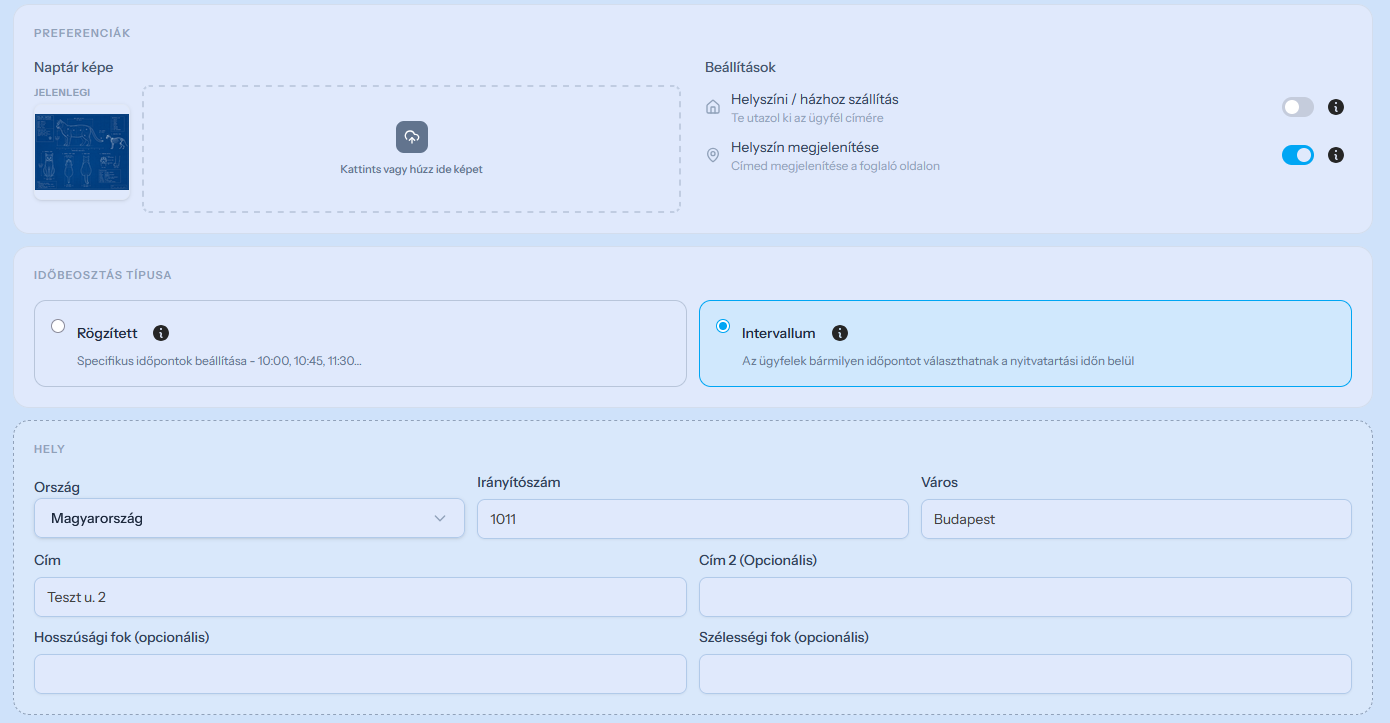
- Naptár képe: Feltölthetsz egy egyedi képet a naptárhoz.
-
- Feltöltés: Kattints a szaggatott vonallal jelzett mezőre, vagy egyszerűen húzd be a képet a számítógépedről.
-
- Módosítás / Törlés: Ha már van fent kép, a rajta megjelenő X gombbal törölheted, vagy az új kép behúzásával felülírhatod.
- Helyszíni / házhoz szállítás: Kapcsold be, ha te utazol az ügyfél helyszínére a szolgáltatás elvégzéséhez.
- Helyszín megjelenítése: Ha bekapcsolod, a foglalási oldalon megjelenik a pontos címed.
-
- Megjegyzés: A kapcsoló aktiválásakor megjelenik egy új Helyszín blokk, ahol megadhatod az irányítószámot, várost, pontos címet, valamint opcionálisan a GPS koordinátákat is.
5. Időbeosztás típusa
Itt határozhatod meg, hogy a szabad időpontok hogyan kalkulálódjanak a nyitvatartási időn belül:
- Rögzített: Fix idősávok jönnek létre. Az ügyfelek pontosan meghatározott, egymást követő időpontokra tudnak jelentkezni (pl. 10:00, 10:45, 11:30).
- Intervallum: Rugalmas idősávok. Az ügyfelek a nyitvatartási időn belül bármilyen nekik megfelelő időpontot szabadon kiválaszthatnak, ami hossza alapján befér a szabad helyekre (pl. egy 40 perces szolgáltatást foglalhatnak 10:00-ra vagy akár 10:10-re is).
6. Nyitvatartási idő és Mentés
A lap alján található órarend konfigurátorban állíthatod be a napokra lebontott rendszeres munkaidődet.
A beállítások végén a jobb alsó sarokban található „Változtatások mentése” gombra kattintva rögzítheted az adatokat.
Mi történik, ha a módosítás ütközik egy létező foglalással?
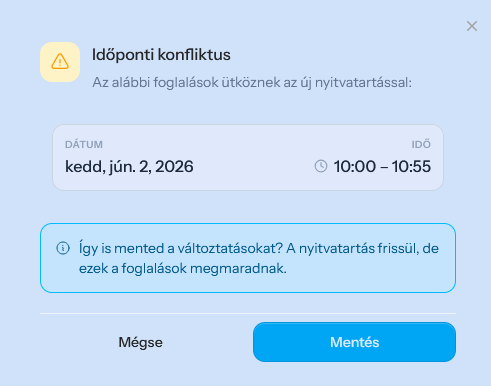
Ha megváltoztatod a nyitvatartást vagy az időzónát, és az új beállítások miatt egy már meglévő foglalás a „zárva tartási” idődre esne, a rendszer egy Időponti konfliktus felugró ablakot jelenít meg.
- Az ablak kilistázza az érintett foglalások pontos dátumát és idejét.
- Mentés: Ha erre kattintasz, a rendszer elmenti az új órarendet, de a már meglévő foglalások érvényben maradnak.
- Mégse: Megszakíthatod a mentést, hogy átütemezd a problémás foglalásokat.