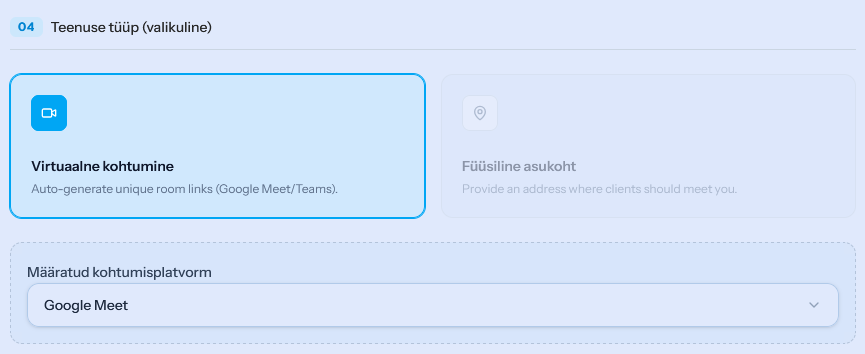
See juhend näitab, kuidas siduda meie platvorm oma Google Calendar või Microsoft Outlook kontoga. Integratsioon võimaldab automaatset kahesuunalist kalendri sünkroniseerimist ning Google Meet ja Microsoft Teamsi linkide automaatset genereerimist.
- Hoiatus: Microsoft Teamsi ettevõtte funktsioonide jaoks on vajalik aktiivne Microsoft 365 äritellimus.
1. Google'i või Microsofti konto ühendamine
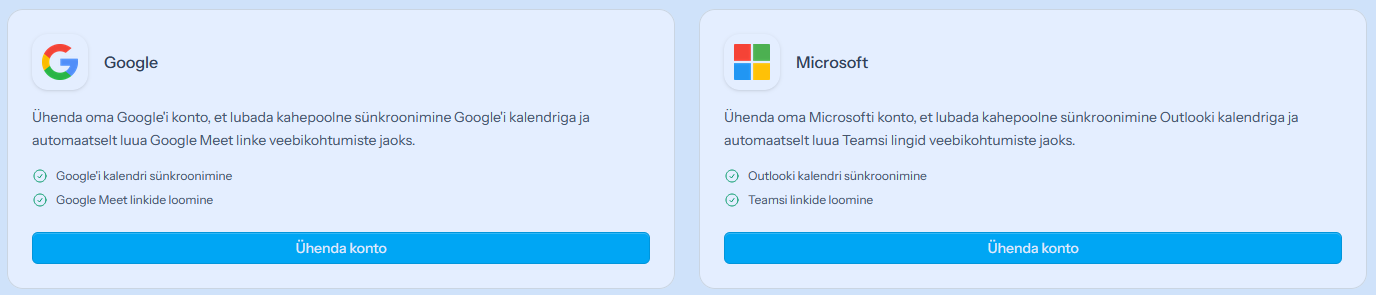
Kalendri ühendamiseks pead esmalt andma juurdepääsu valitud teenusepakkujale.
Oluline reegel: Ühe kalendriga saab korraga olla ühendatud ainult üks teenusepakkuja (kas Google või Microsoft). Kui soovid teenusepakkujat vahetada, tuleb olemasolev ühendus kõigepealt katkestada.
- Navigeeri lehele Kolmanda osapoole rakendused.
- Otsi üles Google'i või Microsofti kaart ja klõpsa nupule Ühenda.
- Logi sisse avanenud hüpikaknas oma välisele (Google'i või Microsofti) kontole ja nõustu vajalike õigustega.
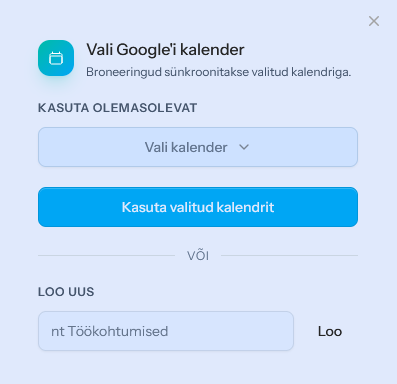
- Pärast edukat sisselogimist vali kuvatavast loendist, millise kalendriga soovid sünkroniseerimist alustada.
2. Automaatne sünkroniseerimine ja kustutamissätted
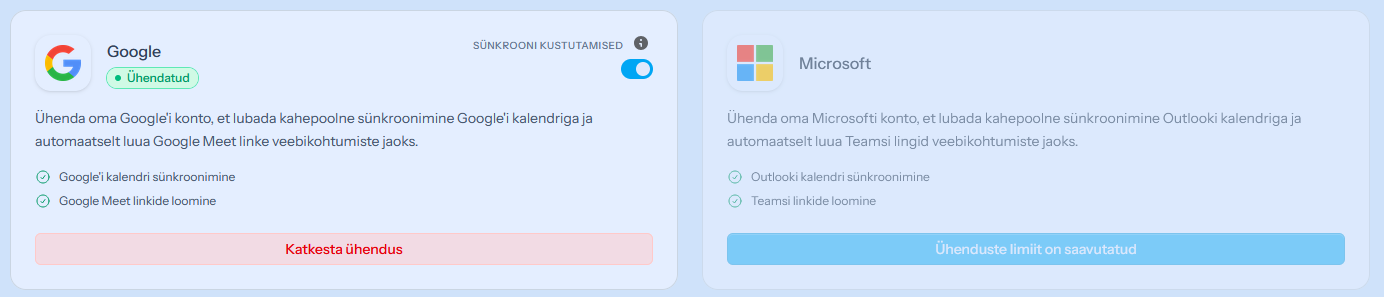
Pärast ühendamist toimib sünkroniseerimine taustal täiesti automaatselt. Sa saad aga määrata, kuidas käituvad kustutamised kahe süsteemi vahel.
- Jää lehel Kolmanda osapoole rakendused.
- Otsi üles lüliti „Sünkrooni kustutamised“.
- Kui lülitad sisse: Kui kustutad sündmuse oma välisest (nt Google'i) kalendrist, kustutatakse see automaatselt ka meie platvormilt (siit kaudu tehtud broneeringute hulgast).
- Kui lülitad välja: Välises kalendris kustutamine ei mõjuta meie platvormil olevat broneeringut.
3. Veebikoosolekute seadistamine (Google Meet / Teams)
Kui Sinu kalender on edukalt ühendatud, saad seadistada, et vastava teenuse jaoks loodaks automaatselt veebivideokõne link (Google Meet või Microsoft Teams).
- Mine meie platvormil loodud teenuse konfigureerimismenüüsse (kus määrad teenuse üksikasjad, hinna ja kestuse).
- Keri lehe allosa poole.
- Vali jaotis Virtuaalne kohtumine.
- Vali rippmenüüst soovitud teenus:
- Google Meet (kui ühendasid Google'i kalendri)
- Microsoft Teams (kui ühendasid Microsofti kalendri)
- Pärast salvestamist, kui klient selle teenuse broneerib, genereerib ja saadab süsteem koos kalendrikandega automaatselt välja ka koosoleku lingi.