See juhend tutvustab, kuidas saad luua uusi teenuseid (nt konsultatsioonid, hoolitsused, treeningud), seadistada nende kestust, hindu ning määrata veebi- või füüsilise kohalolu tüüpi.
1. Eeltingimus ja teenuse olek
Teenuste seadistamiseks on vajalik, et Sul oleks vähemalt üks aktiivne kalender.
- Kalendri puudumine: Kui Sul pole veel kalendrit, kuvab süsteem hoiatusakna, kust saad selle luua nupuga „Loo oma esimene kalender“.
- Aktiveerimine / Deaktiveerimine: Olemasolevaid teenuseid saad sisse või välja lülitada päises asuvate nuppudega „Muuda mitteaktiivseks“ või „Aktiveeri teenus“. Inaktiivsed teenused salvestatakse mustandina ja kliendid ei saa neid broneerida.
- Kustutamine: Teenust saab kustutada ainult inaktiivses olekus, klõpsates prügikasti ikoonile. Kui teenusega on seotud tulevasi broneeringuid, blokeerib süsteem turvakaalutlustel kustutamise.
2. Põhiandmed
Teenuse profiili seadistamise esimene samm on põhiandmete sisestamine:
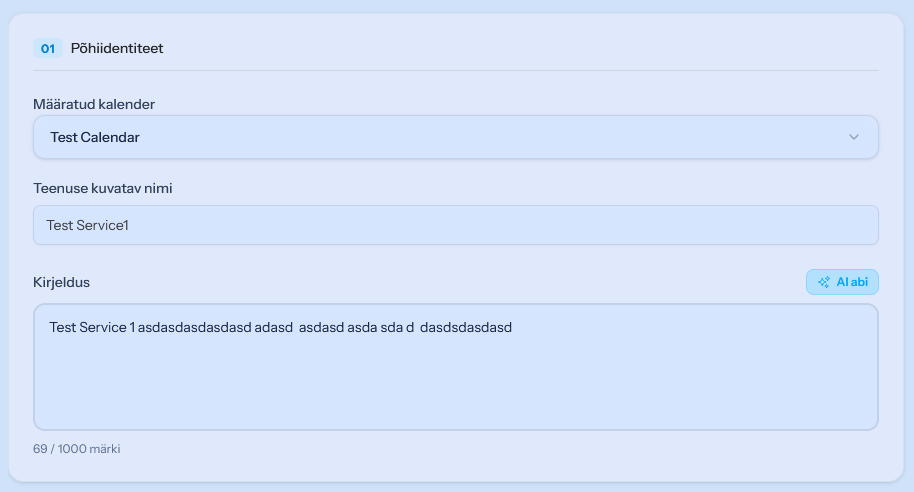
- Määratud kalender: Vali rippmenüüst, millise Sinu loodud kalendriga see teenus seotud peaks olema.
- Teenuse kuvatav nimi: See nimi ilmub kliendilehel (nt Premium Konsultatsioon, Personaaltreening).
- Kirjeldus: Detailne teave teenuse sisu kohta, mida saad sõnastada ka sisseehitatud AI-assistendi abil.
3. Kestus ja broneerimispiirangud
Siin saad määrata, kui palju aega teenus võtab ning kui palju aega enne algust registreerumine sulgub:
- Kogukestus: Saad määrata teenuse pikkuse tundides ja minutites (minutid peavad jaguma 5-ga).
- Minimaalne etteteatamise aeg: Hoiab ära viimase hetke broneeringud. Saad seadistada, mitu tundi või minutit peab minimaalselt jääma broneerimishetke ja kohtumise alguse vahele (nt kui määrad 2 tundi, ei saa klient broneerida aega, mis on praegusest hetkest vaid 1 tunni pärast).
4. Finantsseaded
- Baastasu: Siia saad sisestada teenuse hinna. Kui jätad selle tühjaks, loeb süsteem teenuse automaatselt tasuta teenuseks ja kuvab seda sellisena.
- Valuuta: Saad rippmenüüst valida endale sobiva (nt HUF (Ft) või EUR (€)).
5. Teenuse tüüp
Saad määrata, millises vormis kohtumine toimub. Need kaks valikut välistavad üksteist, korraga saab aktiivne olla ainult üks:
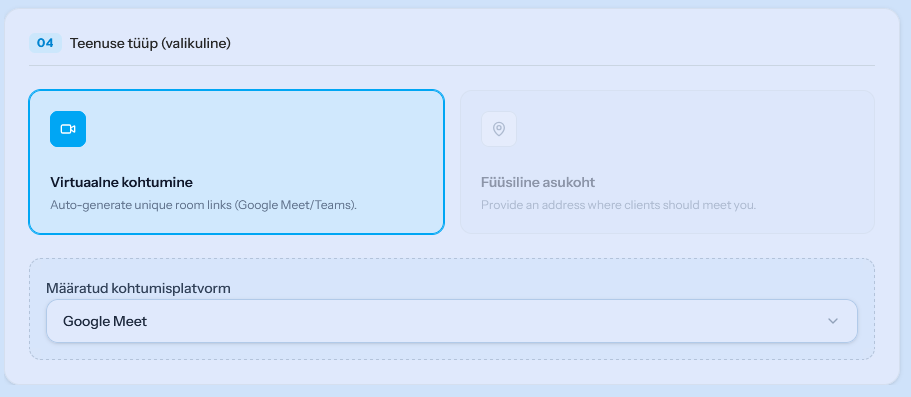
A) Virtuaalne kohtumine
Selle valiku puhul loob ja saadab süsteem broneeringu jaoks automaatselt unikaalsed videoruumi lingid (Google Meet või Microsoft Teams).
- Kui kontosid pole ühendatud: Süsteem annab sellest märku ja suunab Sind nupuga „Konfigureeri ühendusi“ väliste rakenduste lehele.
- Koosoleku lüüsi valimine: Kui oled juba varem väliste äppide lehel teinud nii Google'i kui ka Microsofti integratsiooni, saad siin rippmenüüst valida, kas linke peaks genereerima Google Meet või Microsoft Teams.
- Hoiatus: Microsoft Teamsi ettevõtte funktsioonide jaoks on vajalik aktiivne Microsoft 365 äritellimus.
B) Füüsiline asukoht
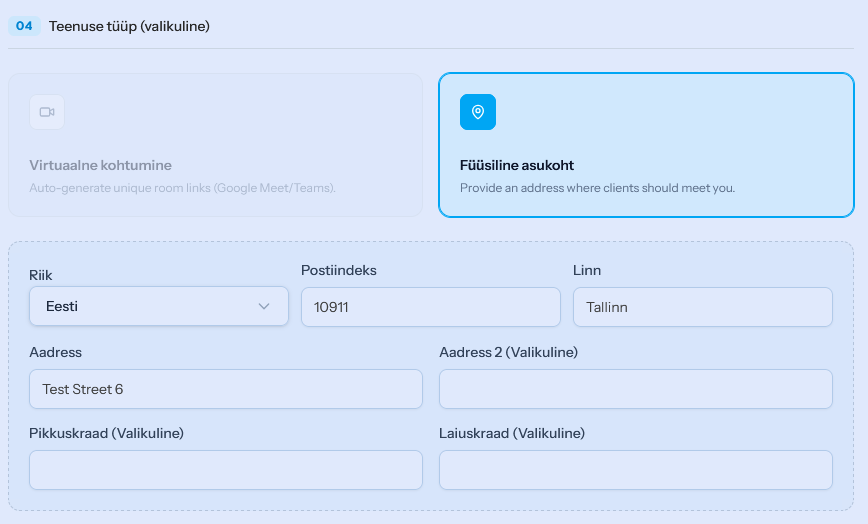
Kui aktiveerid selle valiku, saad sisestada täpse füüsilise aadressi, kuhu Sinu kliendid peavad kohale tulema.
- Ilmuvates väljades on kohustuslik täita Sihtnumber, Linn, Aadress.
- Valikuliselt saad lisada ka GPS-koordinaadid täpsemaks kaardiotsinguks.
6. Reaalajas ülevaade ja Salvestamine
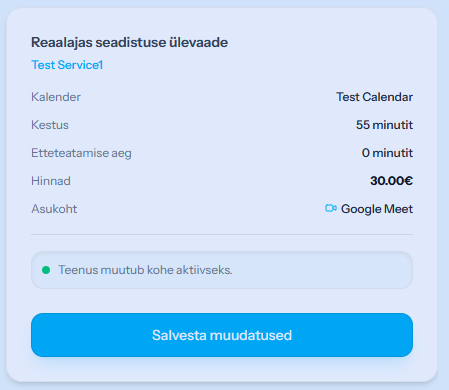
Ekraani paremas servas (või mobiilis lehe allosas) saadab Sinu tööd reaalajas konfiguratsiooni ülevaatepaneel. See näitab reaalajas teenuse kõige olulisemaid andmeid:
- Millise kalendriga see on seotud.
- Kui pikk on selle kestus ja ettevalmistusaeg.
- Kui palju see maksab ning täpselt kus või millisel platvormil see toimub.
Seadistuste lõpuleviimiseks klõpsa paneeli allosas olevale nupule „Salvesta muudatused“ ja süsteem aktiveerib teenuse kohe või salvestab selle mustandina.