See juhend tutvustab, kuidas saad luua oma teenuste jaoks uue kalendri või kuidas muuta olemasolevate kalendrite põhiandmeid, sätteid ja lahtiolekuaegu.
1. Esmased sammud ja ettevõtte kontrollimine
Kalendri loomise eeltingimuseks on sisestatud ettevõtte olemasolu.
- Kui Sul pole veel ettevõtet loodud, hoiatab süsteem Sind ja enne kalendri loomist pead klõpsama nupule „Loo bränd“, et see valmis teha.
2. Kalendri olek: Aktiveerimine, Deaktiveerimine ja Kustutamine
Kalendri päises (ülal paremal) näed praegust kalendri olekut ja seal saad tehdä ka staatuse muudatusi:
- Aktiveerimine / Deaktiveerimine: Nupuga „Muuda mitteaktiivseks“ saad kalendri töö peatada, mistõttu kliendid ei saa sellele aegu broneerida. Nupuga „Muuda aktiivseks“ saad broneeringud igal ajal uuesti avada.
- Kalendri kustutamine: Kustutada saab eksklusiivselt ainult inaktiivset kalendrit, klõpsates prügikasti ikoonile.
- Oluline piirang: Kui kalendriga on seotud tulevasi aktiivseid broneeringuid, blokeerib süsteem turvakaalutlustel kustutamise ja kuvab hüpikakna. Kustutamiseks pead ootama, kuni broneeringud on toimunud, või need eelnevalt tühistama.


3. Põhiandmed
Kalendri põhiseaded määravad ära kalendri tuvastamise ja ajatsoonipõhise toimimise:
- Kalendri nimi: Selle nimega kuvatakse kalendrit Sinu haldusliideses ja broneerimislehel.
- Kontakt e-post: Sellele e-posti aadressile saabuvad kalendriga seotud teavitused.
- Ajavöönd: Otsinguga rippmenüüst saad valida sobiva Euroopa ajatsooni. Süsteem arvutab vabu aegu selle põhjal.
- Eelnevalt broneeritavate päevade arv: Saad määrata numbriga, kui mitu päeva ette saavad kliendid maksimaalselt aegu planeerida ja broneerida (nt kui määrad 30 päeva, ei saa nad valida ühest kuust kaugemat kuupäeva).
4. Sätted ja Kalendri pilt
Selles jaotises saad kohandada kalendri välimust ja erifunktsioone:
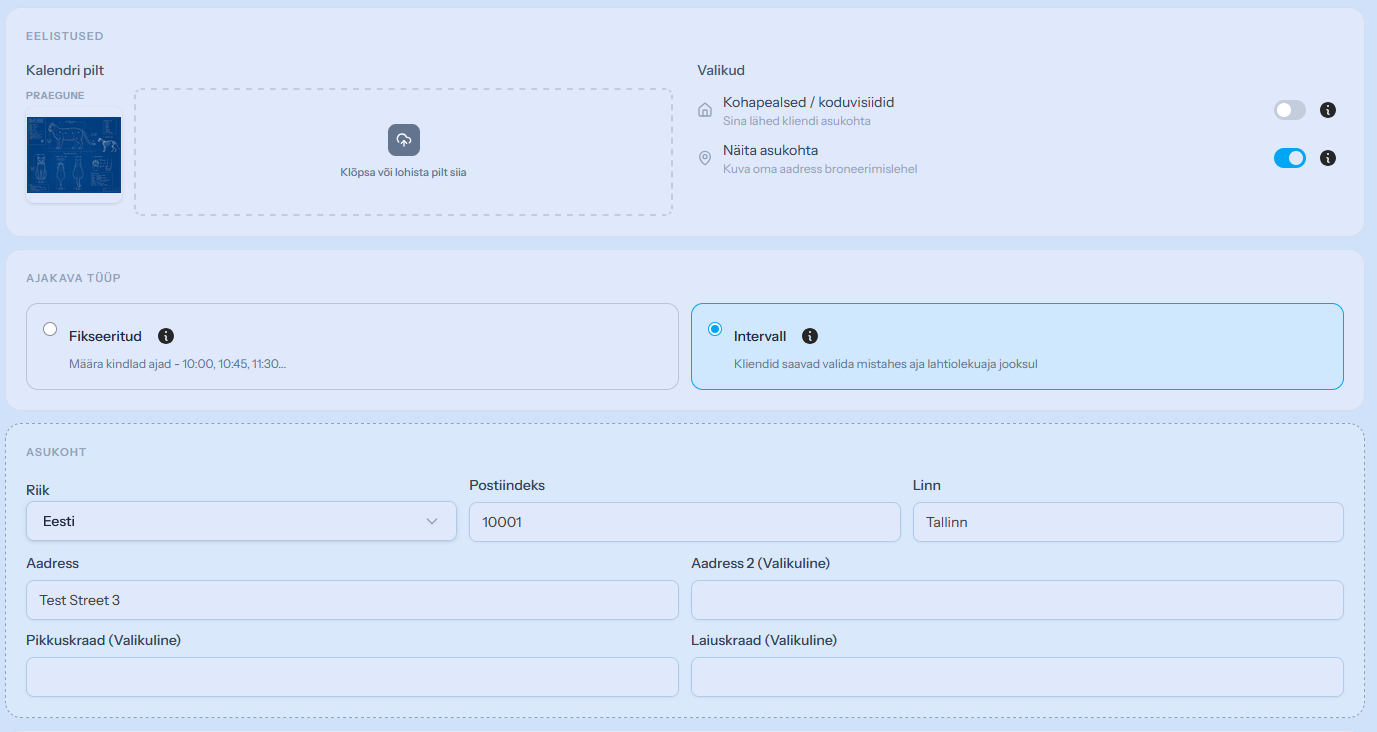
- Kalendri pilt: Saad kalendrile üles laadida unikaalse pildi.
- Üleslaadimine: Klõpsa katkendliku joonega tähistatud väljale või lihtsalt lohista pilt oma arvutist sinna.
- Muutmine / Kustutamine: Kui pilt on juba olemas, saad selle kustutada pildile ilmuva X-nupu abil või kirjutada üle uue pildi lohistamisega.
- Kohapealsed / koduvisiidid: Lülita sisse, kui reisid teenuse osutamiseks kliendi asukohta.
- Näita asukohta: Kui lülitad sisse, kuvatakse broneerimislehel Sinu täpne aadress.
- Märkus: Lüliti aktiveerimisel ilmub uus Asukoht blokk, kus saad sisestada sihtnumbri, linna, täpse aadressi ning valikuliselt ka GPS-koordinaadid.
5. Ajajaotuse tüüp
Siin saad määrata, kuidas arvutatakse vabu aegu lahtiolekuaja piires:
- Fikseeritud: Luuakse kindlad ajapilud. Kliendid saavad registreeruda täpselt määratletud, üksteisele järgnevatele aegadele (nt 10:00, 10:45, 11:30).
- Intervall: Paindlikud ajapilud. Kliendid saavad lahtiolekuaja piires vabalt valida mis tahes neile sobiva algusaja, mis oma kestuse poolest vabadele kohtadele ära mahub (nt 40-minutilise teenuse saavad nad broneerida kella 10:00-ks või kasvõi 10:10-ks).
6. Lahtiolekuaeg ja Salvestamine
Lehe allosas asuvas tunniplaani konfiguraatoris saad seadistada oma regulaarse tööaja päevade lõikes.
Seadistuste lõpus andmete salvestamiseks klõpsa all paremas nurgas olevale nupule „Salvesta muudatused“.
Mis juhtub, kui muudatus on konfliktis olemasoleva broneeringuga?
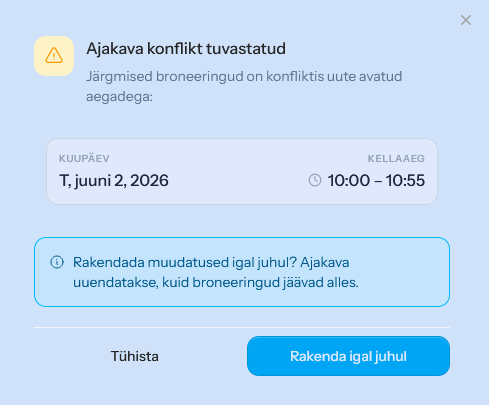
Kui muudad lahtiolekuaegu või ajatsooni ning uute seadistuste tõttu peaks mõni olemasolev broneering jääma Sinu „suletud“ ajale, kuvab süsteem hüpikakna Ajakava konflikt tuvastatud.
- Aken kuvab mõjutatud broneeringute täpse kuupäeva ja kellaaja.
- Rakenda igal juhul: Sellele klõpsates salvestab süsteem uue tunniplaani, kuid olemasolevad broneeringud jäävad jõusse.
- Tühista: Saad salvestamise katkestada, et probleemsed broneeringud esmalt ümber tõsta.