Esta guía muestra cómo conectar nuestra plataforma con tu cuenta de Google Calendar o Microsoft Outlook. La integración permite la sincronización automática y bidireccional del calendario, así como la generación automática de enlaces para Google Meet y Microsoft Teams.
- Advertencia: Se requiere una suscripción activa a Microsoft 365 Business para las funciones empresariales de Microsoft Teams.
1. Conectar una cuenta de Google o Microsoft
Para vincular tu calendario, primero debes autorizar el acceso al proveedor de servicios seleccionado.
Regla importante: Solo se puede conectar un proveedor (ya sea Google o Microsoft) a un calendario a la vez. Si deseas cambiar de proveedor, primero debes desconectar la integración existente.
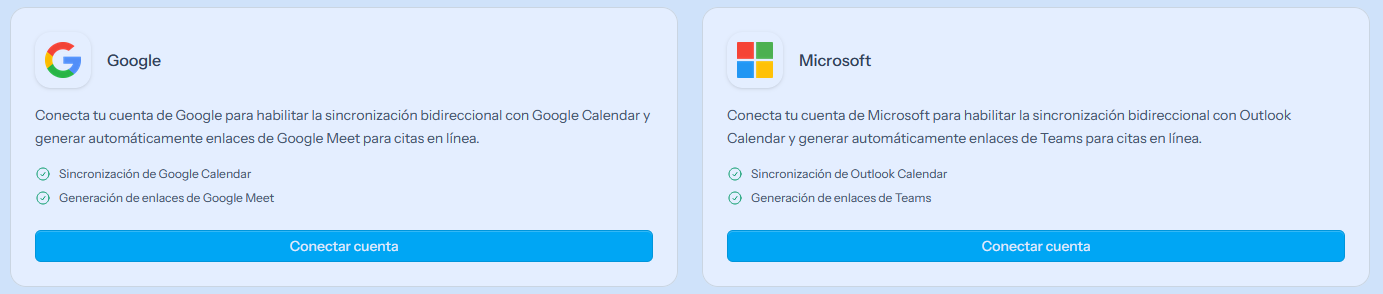
- Dirígete a la página de Apps de terceros.
- Busca la tarjeta de Google o Microsoft y haz clic en el botón Conectar.
- En la ventana emergente, inicia sesión en tu cuenta externa (Google o Microsoft) y acepta los permisos necesarios.
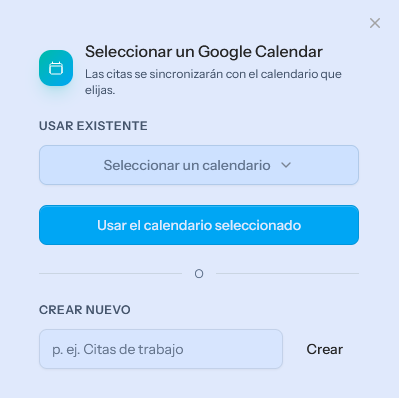
- Tras iniciar sesión correctamente, selecciona de la lista desplegable qué calendario deseas utilizar para iniciar la sincronización.
2. Sincronización automática y ajustes de eliminación
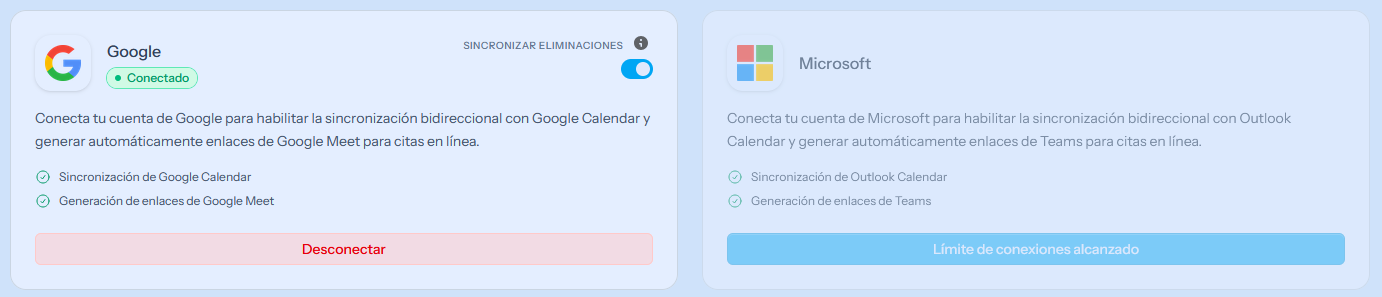
Una vez realizada la conexión, la sincronización funciona de forma completamente automática en segundo plano. Sin embargo, puedes controlar cómo se comportan las eliminaciones entre ambos sistemas.
- Quédate en la página de Apps de terceros.
- Busca el interruptor de "Sincronizar eliminaciones".
-
- Si lo activas: Si eliminas un evento de tu calendario externo (por ejemplo, Google), este también se eliminará automáticamente de nuestra plataforma (de entre las reservas iniciadas aquí).
-
- Si lo desactivas: La eliminación en el calendario externo no afectará a la reserva existente en nuestra plataforma.
3. Configuración de reuniones en línea (Google Meet / Teams)
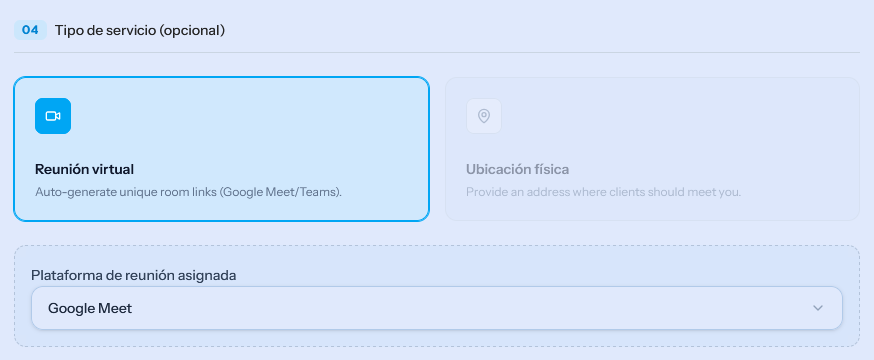
Si has conectado tu calendario con éxito, puedes configurar el sistema para que genere automáticamente un enlace de videoconferencia en línea (Google Meet o Microsoft Teams) para el servicio correspondiente.
- Ve al menú de configuración del servicio que creaste en nuestra plataforma (donde configuras los detalles, el precio y la duración del servicio).
- Desplázate hasta el final de la página.
- Selecciona la sección de Reunión virtual.
- En el menú desplegable, elige el servicio deseado:
-
- Google Meet (si conectaste un calendario de Google)
-
- Microsoft Teams (si conectaste un calendario de Microsoft)
- Una vez guardado, cuando un cliente reserve este servicio, el sistema generará y enviará automáticamente el enlace de la reunión junto con la entrada del calendario.