Esta guía muestra cómo crear nuevos servicios (por ejemplo, asesorías, tratamientos, entrenamientos), configurar su duración, precios y establecer el tipo de presencia online o física.
1. Prerrequisito y estado del servicio
Para configurar los servicios, es indispensable que dispongas de al menos un calendario activo.
- Falta de calendario: Si aún no tienes un calendario, el sistema mostrará una ventana de advertencia, desde la cual podrás crearlo haciendo clic en el botón "Crea tu primer calendario".
- Activación / Desactivación: Puedes activar o desactivar los servicios existentes mediante los botones "Desactivar" o "Activar servicio" situados en el encabezado. Los servicios inactivos se guardan como borradores y los clientes no pueden reservarlos.
- Eliminación: Un servicio solo se puede eliminar en estado inactivo haciendo clic en el icono del cubo de basura. Si el servicio tiene reservas futuras, el sistema bloqueará la eliminación por motivos de seguridad.
2. Datos básicos
El primer paso en el perfil de tu servicio es introducir los identificadores básicos:
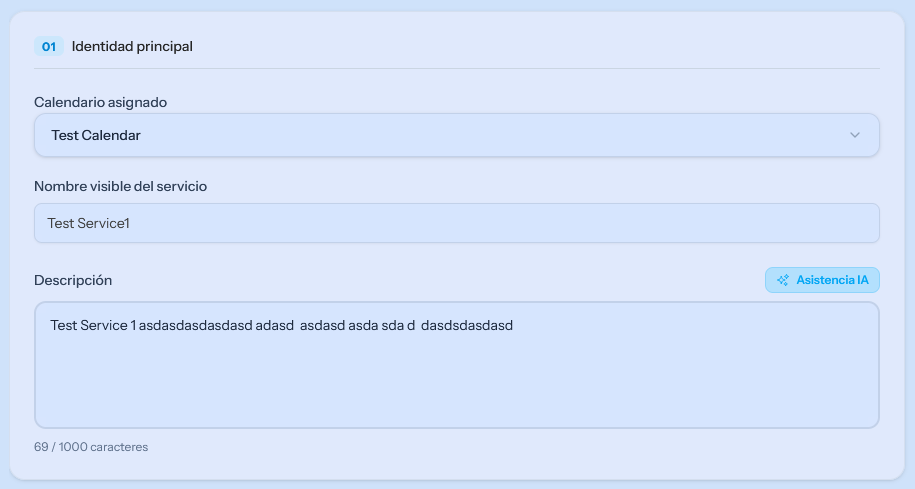
- Calendario asignado: Selecciona en un menú desplegable a cuál de tus calendarios creados debe vincularse este servicio.
- Nombre visible del servicio: Este nombre aparecerá en la página del cliente (por ejemplo, Consulta Premium, Entrenamiento Personal).
- Descripción: Información detallada sobre el contenido del servicio, que también puedes redactar con la ayuda del asistente de IA integrado.
3. Duración y restricciones de reserva
Aquí puedes controlar cuánto tiempo requiere el servicio y con cuánta antelación antes del inicio se cierra la inscripción:
- Duración total: Puedes especificar la duración del servicio en horas y minutos (los minutos deben ser divisibles por 5).
- Tiempo mínimo de antelación: Evita reservas de última hora. Puedes configurar cuántas horas o minutos como mínimo deben transcurrir desde el momento de la reserva hasta el inicio de la cita (por ejemplo, si estableces 2 horas, un cliente no podrá reservar una cita para dentro de 1 hora a partir del momento actual).
4. Ajustes financieros
- Tarifa base: Aquí puedes introducir el precio del servicio. Si lo dejas en blanco, el sistema considerará automáticamente que el servicio es gratuito y lo mostrará como tal.
- Moneda: Puedes seleccionar la que más te convenga del menú desplegable (por ejemplo, HUF (Ft) o EUR (€)).
5. Tipo de servicio
Puedes especificar el formato en el que se llevará a cabo la reunión. Las dos opciones son excluyentes entre sí, solo una puede estar activa a la vez:
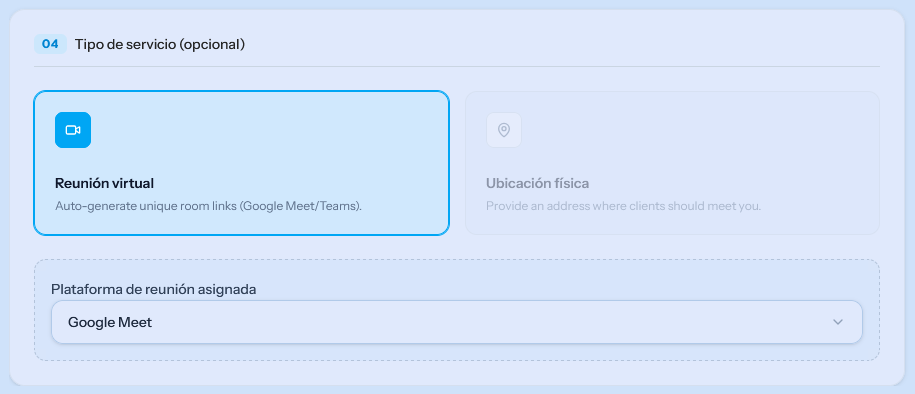
A) Reunión virtual
Al elegir esta opción, el sistema generará y enviará automáticamente enlaces de salas de vídeo únicos (Google Meet o Microsoft Teams) para la reserva.
- Si no hay cuentas vinculadas: El sistema lo indicará y te redirigirá a la página de aplicaciones externas mediante el botón "Configurar conexiones".
- Seleccionar pasarela de reunión: Si ya has realizado la integración tanto de Google como de Microsoft anteriormente en la página de apps externas, aquí podrás seleccionar en un menú desplegable si deseas que los enlaces se generen con Google Meet o Microsoft Teams.
- Advertencia: Se requiere una suscripción activa a Microsoft 365 Business para las funciones empresariales de Microsoft Teams.
B) Ubicación física
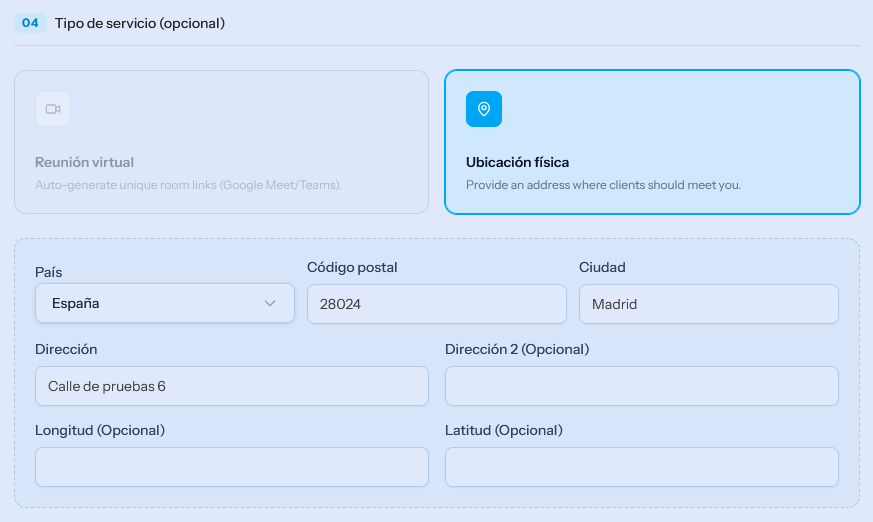
Si activas esta opción, podrás indicar la dirección física exacta a la que deben asistir tus clientes.
- En los campos que aparecen, es obligatorio rellenar el Código Postal, Ciudad y Dirección.
- Opcionalmente, puedes registrar coordenadas GPS para una búsqueda en el mapa más precisa.
6. Resumen en vivo y Guardar
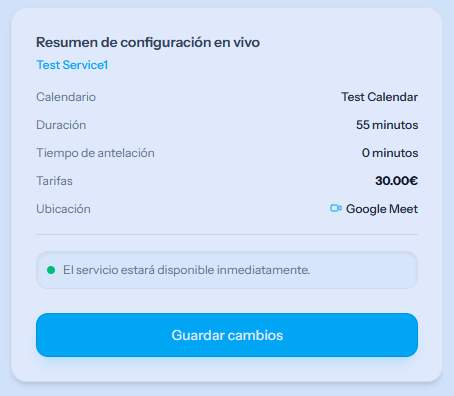
En el lado derecho de la pantalla (o en la parte inferior de la página en dispositivos móviles), un panel de Resumen de configuración en vivo acompaña tu trabajo. Este muestra en tiempo real los datos más importantes del servicio:
- A qué calendario está asignado.
- Cuál es su duración y tiempo de preparación.
- Cuánto cuesta y exactamente dónde o en qué plataforma se llevará a cabo.
Para finalizar los ajustes, haz clic en el botón "Guardar cambios" en la parte inferior del panel, y el sistema activará inmediatamente el servicio o lo guardará como borrador.