Esta guía muestra cómo crear un nuevo calendario para tus servicios o cómo modificar los datos básicos, ajustes y horarios de apertura de tus calendarios existentes.
1. Primeros pasos y verificación del negocio
El requisito previo para crear un calendario es tener un negocio registrado.
- Si aún no has creado un negocio, el sistema te avisará y deberás hacer clic en el botón "Crear marca" para configurarlo antes de poder crear un calendario.
2. Estado del calendario: Activación, Desactivación y Eliminación
En el encabezado del calendario (arriba a la derecha) puedes ver el estado actual del calendario y también realizar cambios de estado:
- Activación / Desactivación: Con el botón "Desactivar" puedes pausar el calendario, de modo que los clientes no puedan realizar reservas. Con el botón "Activar" puedes volver a abrir las reservas en cualquier momento.
- Eliminar calendario: Solo se pueden eliminar calendarios inactivos haciendo clic en el icono del cubo de basura.
- Restricción importante: Si el calendario tiene reservas futuras activas, el sistema bloqueará la eliminación por motivos de seguridad mediante una ventana emergente. Para poder eliminarlo, debes esperar a que se completen las reservas o cancelarlas previamente.


3. Datos básicos
Los ajustes básicos determinan la identificación del calendario y su funcionamiento según la zona horaria:
- Nombre del calendario: El calendario aparecerá con este nombre en tu panel y en la página de reservas.
- Correo de contacto: Las notificaciones relacionadas con el calendario se enviarán a la dirección de correo electrónico introducida aquí.
- Zona horaria: Puedes seleccionar la zona horaria europea adecuada desde un menú desplegable con buscador. El sistema calcula las horas libres en función de este ajuste.
- Días reservables por adelantado: Puedes especificar con un número cuántos días de anticipación como máximo pueden planificar y reservar los clientes (por ejemplo, si introduces 30 días, no podrán seleccionar una fecha posterior a un mes).
4. Ajustes e Imagen del calendario
En esta sección puedes personalizar la apariencia y el funcionamiento especial del calendario:
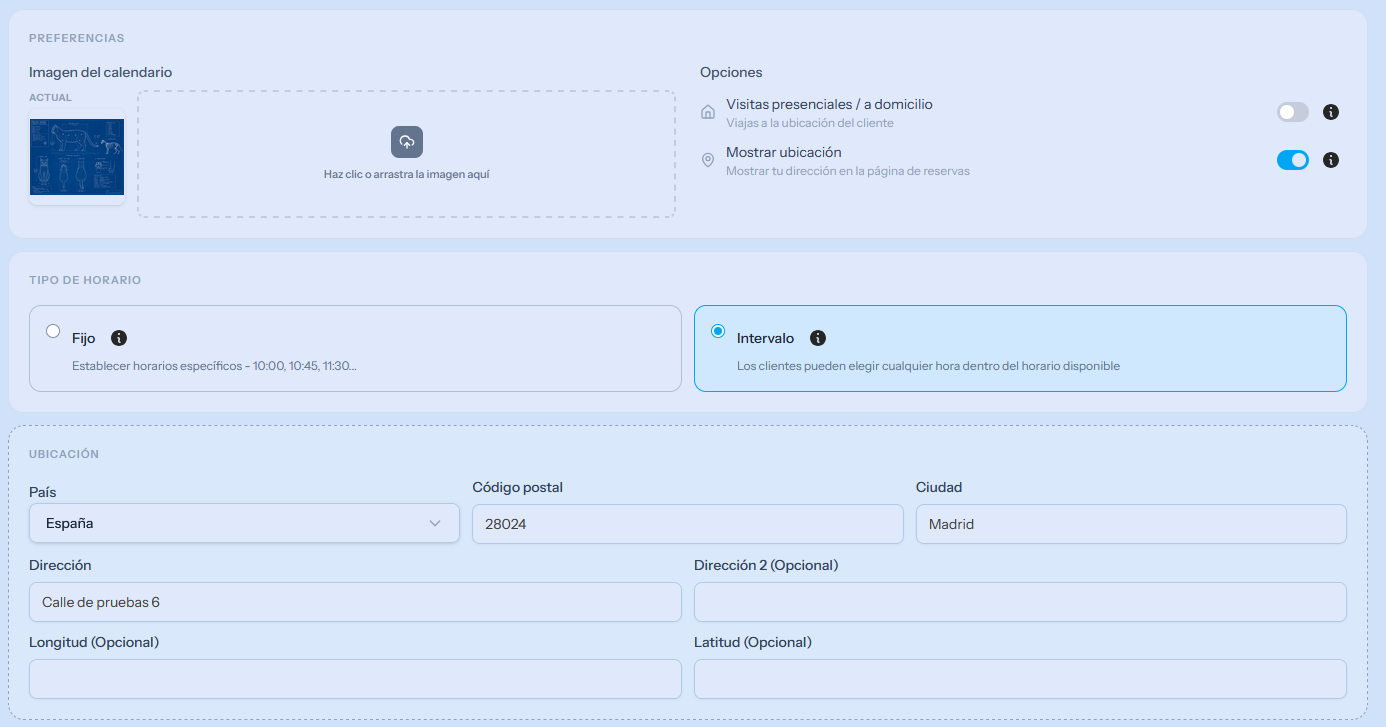
- Imagen del calendario: Puedes subir una imagen personalizada para el calendario.
- Subida: Haz clic en el área indicada con la línea discontinua o simplemente arrastra la imagen desde tu ordenador.
- Modificación / Eliminación: Si ya hay una imagen subida, puedes eliminarla con el botón X que aparece sobre ella o sobrescribirla arrastrando una nueva imagen.
- Visitas presenciales / a domicilio: Actívalo si viajas a la ubicación del cliente para realizar el servicio.
- Mostrar ubicación: Si lo activas, tu dirección exacta se mostrará en la página de reservas.
- Nota: Al activar este interruptor, aparecerá un nuevo bloque de Ubicación, donde puedes introducir el código postal, la ciudad, la dirección exacta y, opcionalmente, las coordenadas GPS.
5. Tipo de distribución del tiempo
Aquí puedes definir cómo se calculan las horas libres dentro del horario de apertura:
- Fijo: Se crean franjas horarias fijas. Los clientes pueden reservar citas consecutivas y del mismo intervalo de tiempo determinado (por ejemplo, 10:00, 10:45, 11:30).
- Intervalo: Franjas horarias flexibles. Los clientes pueden elegir libremente cualquier hora que les convenga dentro del horario de apertura, siempre que la duración quepa en los espacios libres (por ejemplo, pueden reservar un servicio de 40 minutos a las 10:00 o incluso a las 10:10).
6. Horario de apertura y Guardar
En el configurador de horarios situado en la parte inferior de la página, puedes establecer tu horario de trabajo regular desglosado por días.
Al finalizar los ajustes, haz clic en el botón "Guardar cambios" en la esquina inferior derecha para registrar los datos.
¿Qué ocurre si la modificación entra en conflicto con una reserva existente?
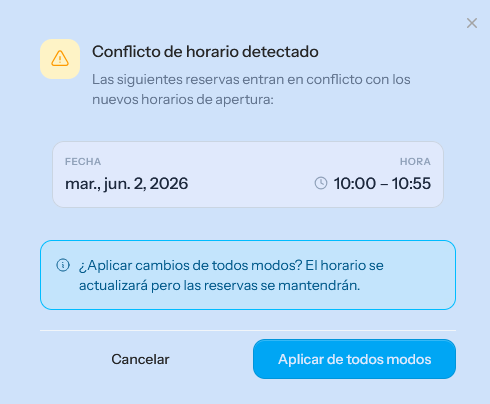
Si cambias el horario de apertura o la zona horaria, y debido a los nuevos ajustes una reserva existente coincidiera con tu horario de "cierre", el sistema mostrará una ventana emergente de Conflicto de horario detectado.
- La ventana indicará la fecha y hora exactas de las reservas afectadas.
- Aplicar de todos modos: Si haces clic aquí, el sistema guardará el nuevo horario, pero las reservas existentes seguirán vigentes.
- Cancelar: Puedes cancelar el guardado para reprogramar primero las reservas problemáticas.