Diese Anleitung zeigt Ihnen, wie Sie unsere Plattform mit Ihrem Google Calendar- oder Microsoft Outlook-Konto verknüpfen können. Die Integration ermöglicht eine automatische, bidirektionale Kalendersynchronisation sowie die automatische Erstellung von Google Meet- und Microsoft Teams-Links.
- Warnung: Für die Enterprise-Funktionen von Microsoft Teams ist ein aktives Microsoft 365 Business-Abonnement erforderlich.
1. Google- oder Microsoft-Konto verknüpfen
Um Ihren Kalender zu verbinden, müssen Sie zunächst den Zugriff auf den ausgewählten Anbieter autorisieren.
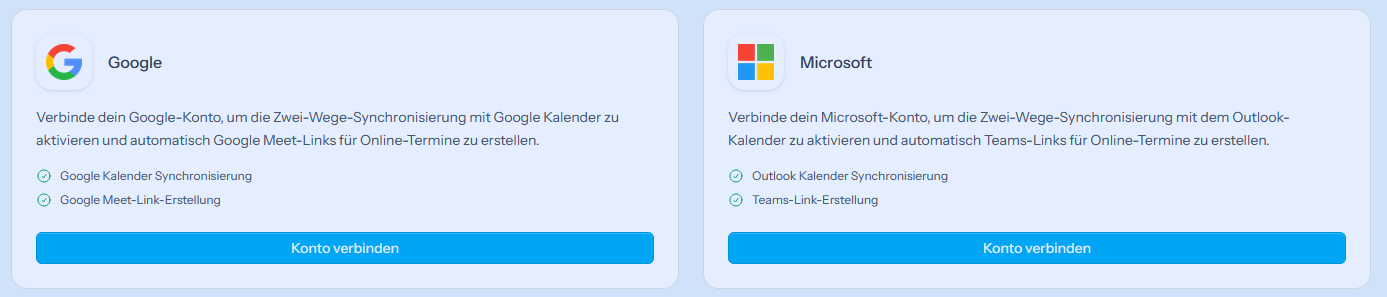
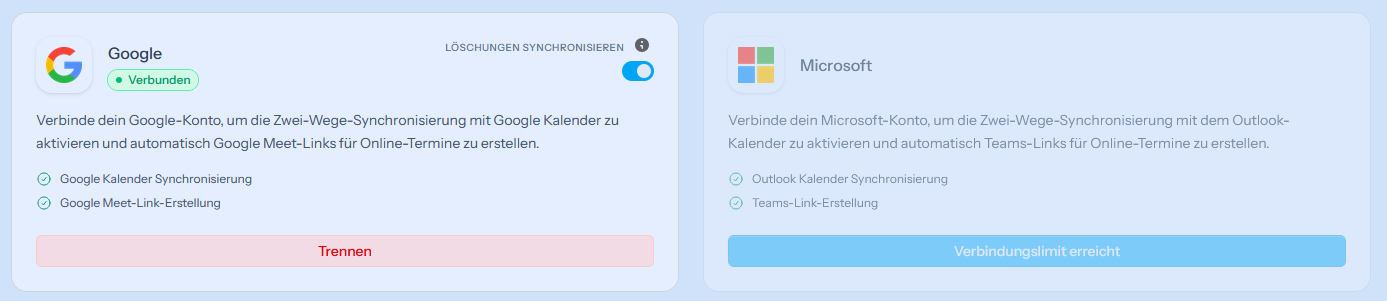
Wichtige Regel: Es kann immer nur ein Anbieter (entweder Google oder Microsoft) gleichzeitig mit einem Kalender verknüpft sein. Wenn Sie den Anbieter wechseln möchten, müssen Sie die bestehende Verbindung zuerst trennen.
- Navigieren Sie zur Seite Drittanbieter-Apps.
- Suchen Sie die Karte für Google oder Microsoft und klicken Sie auf die Schaltfläche Verbinden.
- Melden Sie sich im Pop-up-Fenster in Ihrem externen Konto (Google oder Microsoft) an und akzeptieren Sie die erforderlichen Berechtigungen.
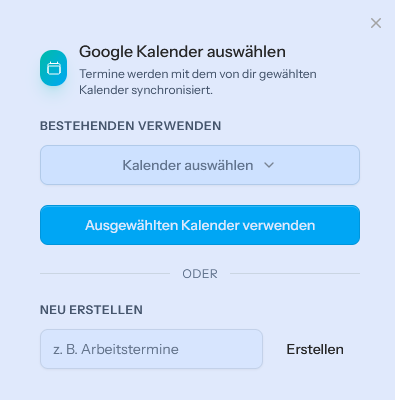
- Wählen Sie nach erfolgreicher Anmeldung aus der angezeigten Liste aus, mit welchem Kalender Sie die Synchronisierung starten möchten.
2. Automatische Synchronisierung und Löscheinstellungen
Nach der Verknüpfung läuft die Synchronisierung im Hintergrund völlig automatisch ab. Sie können jedoch steuern, wie sich Löschungen zwischen den beiden Systemen verhalten.
- Bleiben Sie auf der Seite Drittanbieter-Apps.
- Suchen Sie den Schalter „Löschungen synchronisieren“.
- Wenn eingeschaltet: Wenn Sie ein Ereignis aus Ihrem externen Kalender (z. B. Google) löschen, wird es auch automatisch von unserer Plattform (aus den hier getätigten Buchungen) gelöscht.
- Wenn ausgeschaltet: Das Löschen im externen Kalender hat keine Auswirkungen auf die Buchung in unserem System.
3. Online-Meetings einrichten (Google Meet / Teams)
Wenn Ihr Kalender erfolgreich verknüpft ist, können Sie einstellen, dass für den jeweiligen Dienst automatisch ein Link für ein Online-Videotelefonat (Google Meet oder Microsoft Teams) erstellt wird.
- Gehen Sie in das Konfigurationsmenü des auf unserer Plattform erstellten Dienstes (wo Sie die Details, den Preis und die Dauer des Dienstes festlegen).
- Scrollen Sie nach unten zum Ende der Seite.
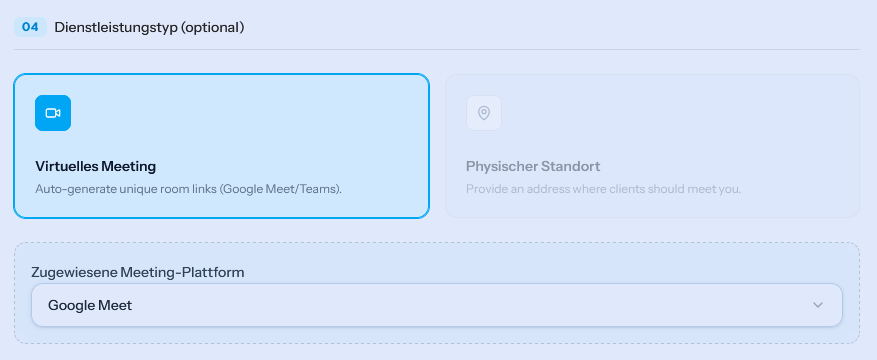
- Wählen Sie den Bereich Virtuelles Meeting aus.
- Wählen Sie aus dem Drop-down-Menü den gewünschten Dienst aus:
- Google Meet (wenn Sie einen Google-Kalender verknüpft haben)
- Microsoft Teams (wenn Sie einen Microsoft-Kalender verknüpft haben)
- Wenn ein Kunde diesen Dienst nach dem Speichern bucht, erstellt und versendet das System zusammen mit dem Kalendereintrag automatisch auch den Meeting-Link.