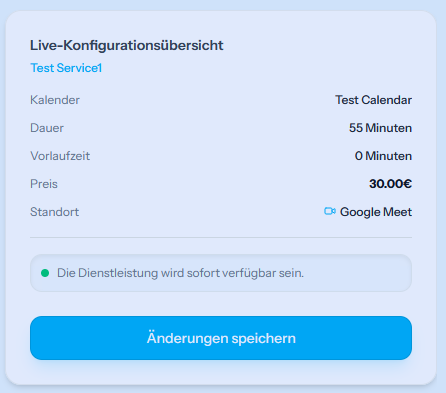
Diese Anleitung zeigt Ihnen, wie Sie neue Dienstleistungen (z. B. Beratung, Behandlungen, Training) erstellen, deren Dauer und Preise festlegen sowie die Art der Online- oder physischen Präsenz einstellen können.
1. Voraussetzung und Status der Dienstleistung
Für die Einrichtung von Dienstleistungen ist es zwingend erforderlich, dass Sie über mindestens einen aktiven Kalender verfügen.
- Fehlender Kalender: Wenn Sie noch keinen Kalender haben, zeigt das System ein Warnfenster an, von dem aus Sie über die Schaltfläche „Erstelle deinen ersten Kalender“ einen anlegen können.
- Aktivieren / Deaktivieren: Bestehende Dienstleistungen können über die Schaltflächen „Deaktivieren“ oder „Dienstleistung aktivieren“ in der Kopfzeile aus- oder eingeschaltet werden. Inaktive Dienstleistungen werden als Entwurf gespeichert und können von Kunden nicht gebucht werden.
- Löschen: Eine Dienstleistung kann nur im inaktiven Zustand durch Klicken auf das Mülleimer-Symbol gelöscht werden. Wenn der Dienstleistung zukünftige Buchungen zugeordnet sind, blockiert das System das Löschen aus Sicherheitsgründen.
2. Grundlegende Daten
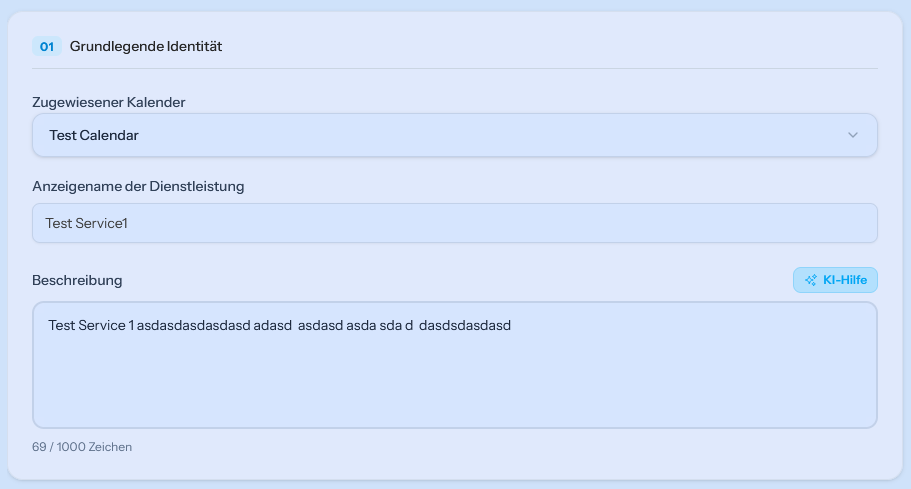
Der erste Schritt beim Profil Ihrer Dienstleistung ist die Eingabe der grundlegenden Identifikatoren:
- Zugeordneter Kalender: Wählen Sie aus einem Drop-down-Menü aus, mit welchem Ihrer erstellten Kalender diese Dienstleistung verknüpft werden soll.
- Anzeigename der Dienstleistung: Dieser Name wird auf der Kundenseite angezeigt (z. B. Premium-Konsultation, Personal Training).
- Beschreibung: Ausführliche Informationen über den Inhalt der Dienstleistung, die Sie auch mithilfe des integrierten KI-Assistenten formulieren können.
3. Dauer und Buchungsbeschränkungen
Hier können Sie steuern, wie viel Zeit die Dienstleistung in Anspruch nimmt und wie lange vor dem Start die Anmeldung geschlossen wird:
- Gesamtdauer: Sie können die Länge der Dienstleistung in Stunden und Minuten angeben (die Minuten müssen durch 5 teilbar sein).
- Minimale Vorlaufzeit: Verhindert Last-Minute-Buchungen. Sie können einstellen, wie viele Stunden oder Minuten ab dem Zeitpunkt der Buchung mindestens vergehen müssen, bevor der Termin beginnen kann (z. B. wenn Sie 2 Stunden angeben, kann der Kunde keinen Termin buchen, der nur 1 Stunde in der Zukunft liegt).
4. Finanzieller Einstellungen
- Grundgebühr: Hier können Sie den Preis der Dienstleistung eintragen. Wenn Sie das Feld leer lassen, betrachtet das System die Dienstleistung automatisch als kostenlos und zeigt sie auch so an.
- Währung: Sie können die für Sie passende Währung aus dem Drop-down-Menü auswählen (z. B. HUF (Ft) oder EUR (€)).
5. Art der Dienstleistung
Sie können festlegen, in welcher Form das Treffen stattfindet. Die beiden Optionen schließen sich gegenseitig aus, es kann immer nur eine aktiv sein:
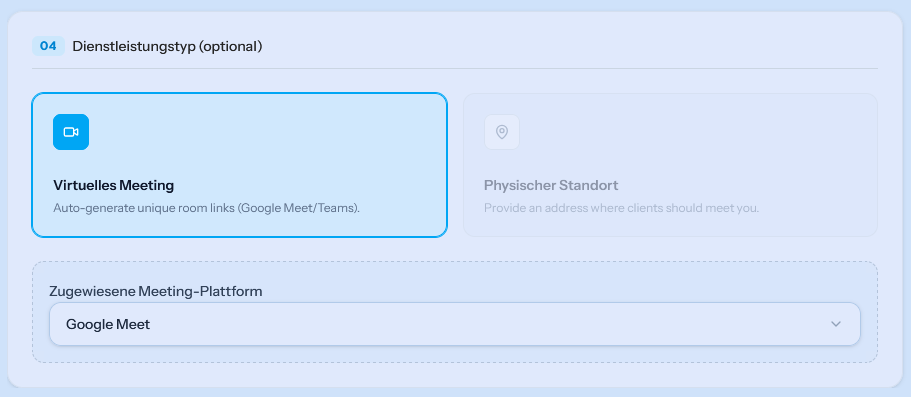
A) Virtuelles Meeting
Wenn Sie diese Option wählen, erstellt und versendet das System automatisch eindeutige Videoraum-Links (Google Meet oder Microsoft Teams) für die Buchung.
- Wenn keine Konten verknüpft sind: Das System weist darauf hin und leitet Sie über die Schaltfläche „Verbindungen konfigurieren“ auf die Seite für externe Apps weiter.
- Meeting-Gateway auswählen: Wenn Sie die Integration für Google und Microsoft bereits zuvor auf der Seite für externe Apps durchgeführt haben, können Sie hier aus einem Drop-down-Menü auswählen, ob Google Meet oder Microsoft Teams die Links generieren soll.
- Warnung: Für die Enterprise-Funktionen von Microsoft Teams ist ein aktives Microsoft 365 Business-Abonnement erforderlich.
B) Physischer Standort
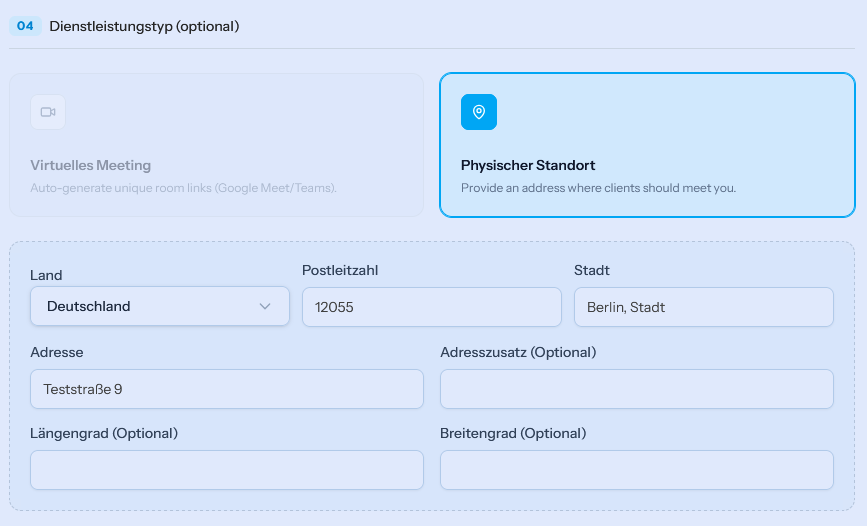
Wenn Sie diese Option aktivieren, können Sie die genaue physische Adresse angeben, an der Ihre Kunden erscheinen müssen.
- In den angezeigten Feldern müssen Postleitzahl, Stadt und Adresse zwingend angegeben werden.
- Optional können Sie auch GPS-Koordinaten für eine präzisere Kartensuche hinterlegen.
6. Live-Übersicht und Speichern
Auf der rechten Seite des Bildschirms (oder auf Mobilgeräten unten auf der Seite) begleitet ein Live-Konfigurations-Übersichtspanel Ihre Arbeit. Dieses zeigt die wichtigsten Daten der Dienstleistung in Echtzeit an:
- Welchem Kalender sie zugeordnet ist.
- Wie lang die Dauer und die Vorbereitungszeit sind.
- Wie viel sie kostet und wo oder auf welcher Plattform sie genau stattfindet.
Um die Einstellungen abzuschließen, klicken Sie unten im Panel auf die Schaltfläche „Änderungen speichern“. Das System aktiviert die Dienstleistung sofort oder speichert sie als Entwurf.