Diese Anleitung zeigt Ihnen, wie Sie einen neuen Kalender für Ihre Dienstleistungen erstellen oder die grundlegenden Daten, Einstellungen und Öffnungszeiten Ihrer bestehenden Kalender ändern können.
1. Erste Schritte und Überprüfung des Unternehmens
Die Voraussetzung für die Erstellung eines Kalenders ist, dass Sie ein registriertes Unternehmen hinterlegt haben.
- Wenn Sie noch kein Unternehmen angelegt haben, weist Sie das System darauf hin. Sie müssen dann auf die Schaltfläche „Marke erstellen“ klicken, um dieses einzurichten, bevor Sie einen Kalender erstellen können.
2. Kalenderstatus: Aktivieren, Deaktivieren und Löschen
In der Kopfzeile des Kalenders (oben rechts) sehen Sie den aktuellen Kalenderstatus und können dort auch Statusänderungen vornehmen:
- Aktivieren / Deaktivieren: Mit der Schaltfläche „Deaktivieren“ können Sie den Kalender pausieren, sodass Kunden keine Termine buchen können. Mit der Schaltfläche „Aktivieren“ können Sie die Buchungen jederzeit wieder freigeben.
- Kalender delete: Das Löschen ist nur bei inaktiven Kalendern durch Klicken auf das Mülleimer-Symbol möglich.
- Wichtige Einschränkung: Wenn dem Kalender zukünftige, aktive Buchungen zugeordnet sind, blockiert das System das Löschen aus Sicherheitsgründen über ein Pop-up-Fenster. Zum Löschen müssen Sie warten, bis die Termine stattgefunden haben, oder diese vorab stornieren.


3. Grundlegende Daten
Die Grundeinstellungen bestimmen die Identifikation des Kalenders und die zeitzonenbasierte Funktionsweise:
- Kalendername: Unter diesem Namen wird der Kalender auf Ihrer Benutzeroberfläche und auf der Buchungsseite angezeigt.
- Kontakt-E-Mail: Benachrichtigungen bezüglich des Kalenders werden an die hier eingegebene E-Mail-Adresse gesendet.
- Zeitzone: Sie können die passende europäische Zeitzone aus einem durchsuchbaren Drop-down-Menü auswählen. Das System berechnet die freien Termine auf dieser Basis.
- Im Voraus buchbare Tage: Sie können als Zahl angeben, wie viele Tage im Voraus Kunden maximal planen und Termine buchen können (z. B. wenn Sie 30 Tage angeben, können sie keinen Termin auswählen, der weiter als einen Monat in der Zukunft liegt).
4. Einstellungen und Kalenderbild
In diesem Bereich können Sie das Erscheinungsbild und spezielle Funktionen des Kalenders anpassen:
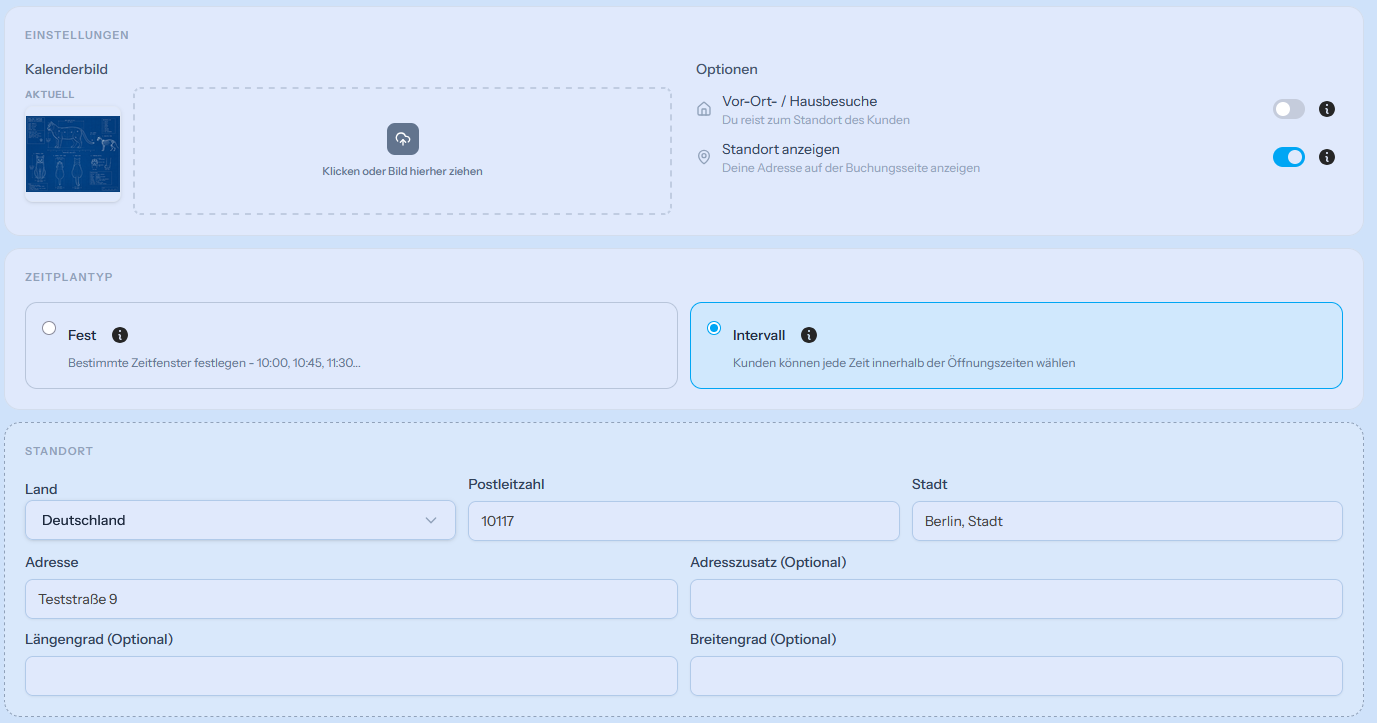
- Kalenderbild: Sie können ein individuelles Bild für den Kalender hochladen.
- Hochladen: Klicken Sie auf das gestrichelte Feld oder ziehen Sie das Bild einfach per Drag & Drop von Ihrem Computer hinein.
- Ändern / Löschen: Wenn bereits ein Bild vorhanden ist, können Sie es mit der darauf angezeigten X-Schaltfläche löschen oder durch Hineinziehen eines neuen Bildes überschreiben.
- Vor-Ort- / Hausbesuche: Schalten Sie dies ein, wenn Sie zum Standort des Kunden reisen, um die Dienstleistung zu erbringen.
- Standort anzeigen: Wenn Sie dies aktivieren, wird Ihre genaue Adresse auf der Buchungsseite angezeigt.
- Hinweis: Bei Aktivierung des Schalters erscheint ein neuer Block Standort, in dem Sie Postleitzahl, Stadt, genaue Adresse und optional auch die GPS-Koordinaten eingeben können.
5. Art der Zeiteinteilung
Hier können Sie festlegen, wie die freien Termine innerhalb der Öffnungszeiten berechnet werden:
- Fest: Es werden feste Zeitfenster erstellt. Kunden können sich für genau definierte, aufeinanderfolgende Termine anmelden (z. B. 10:00, 10:45, 11:30).
- Intervall: Flexible Zeitfenster. Kunden können innerhalb der Öffnungszeiten jeden für sie passenden Termin frei wählen, sofern dieser von der Dauer her in die freien Plätze passt (z. B. können sie eine 40-minütige Dienstleistung für 10:00 oder auch für 10:10 buchen).
6. Öffnungszeiten und Speichern
Im Zeitplan-Konfigurator unten auf der Seite können Sie Ihre regelmäßigen Arbeitszeiten aufgeteilt nach Wochentagen einstellen.
Klicken Sie am Ende der Einstellungen unten rechts auf die Schaltfläche „Änderungen speichern“, um die Daten zu sichern.
Was passiert, wenn die Änderung mit einer bestehenden Buchung kollidiert?
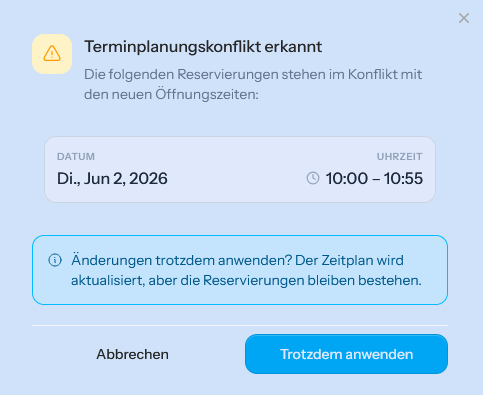
Wenn Sie die Öffnungszeiten oder die Zeitzone ändern und eine bereits bestehende Buchung aufgrund der neuen Einstellungen in Ihre „Schließzeit“ fallen würde, zeigt das System ein Pop-up-Fenster Terminplanungskonflikt erkannt an.
- Das Fenster listet das genaue Datum und die Uhrzeit der betroffenen Buchungen auf.
- Trotzdem anwenden: Wenn Sie hierauf klicken, speichert das System den neuen Zeitplan, die bestehenden Buchungen bleiben jedoch gültig.
- Abbrechen: Sie können den Speichervorgang abbrechen, um die problematischen Buchungen zuerst zu verschieben.